前面介绍过 Bullet Journal 的前世今生:《Bullet Journal 的前世今生 | 继续阅读
Bullet Journal (一) & Notion
发表评论
前面介绍过 Bullet Journal 的前世今生:《Bullet Journal 的前世今生 | 继续阅读
前面介绍过 Bullet Journal 的前世今生:《Bullet Journal 的前世今生 | 效率至上(https://blog.frytea.com/archives/488/)》。近期打算写一个系列文章,主要介绍在 Notion 下进行 bullet journal 的方法和效果,包括个人财务管理、目标管理、日常管理等。
财务是一切的基础,目标是个人的方向,日常则是落实到每一天的计划和复盘。本篇文章就先来讲讲我为什么要用 Noiton 来做 Bullet Journal ,后面会给出一些效果图。分享内容只是我个人的做法,如果有自己的想法欢迎留言告诉我哟。
前文 说到“1000 个人手中应该有 1000 种子弹笔记”。而 Notion 就是这样一款极需想象力的工具软件,刚开始使用可能不知所措,深入使用会发现它有无限可能。
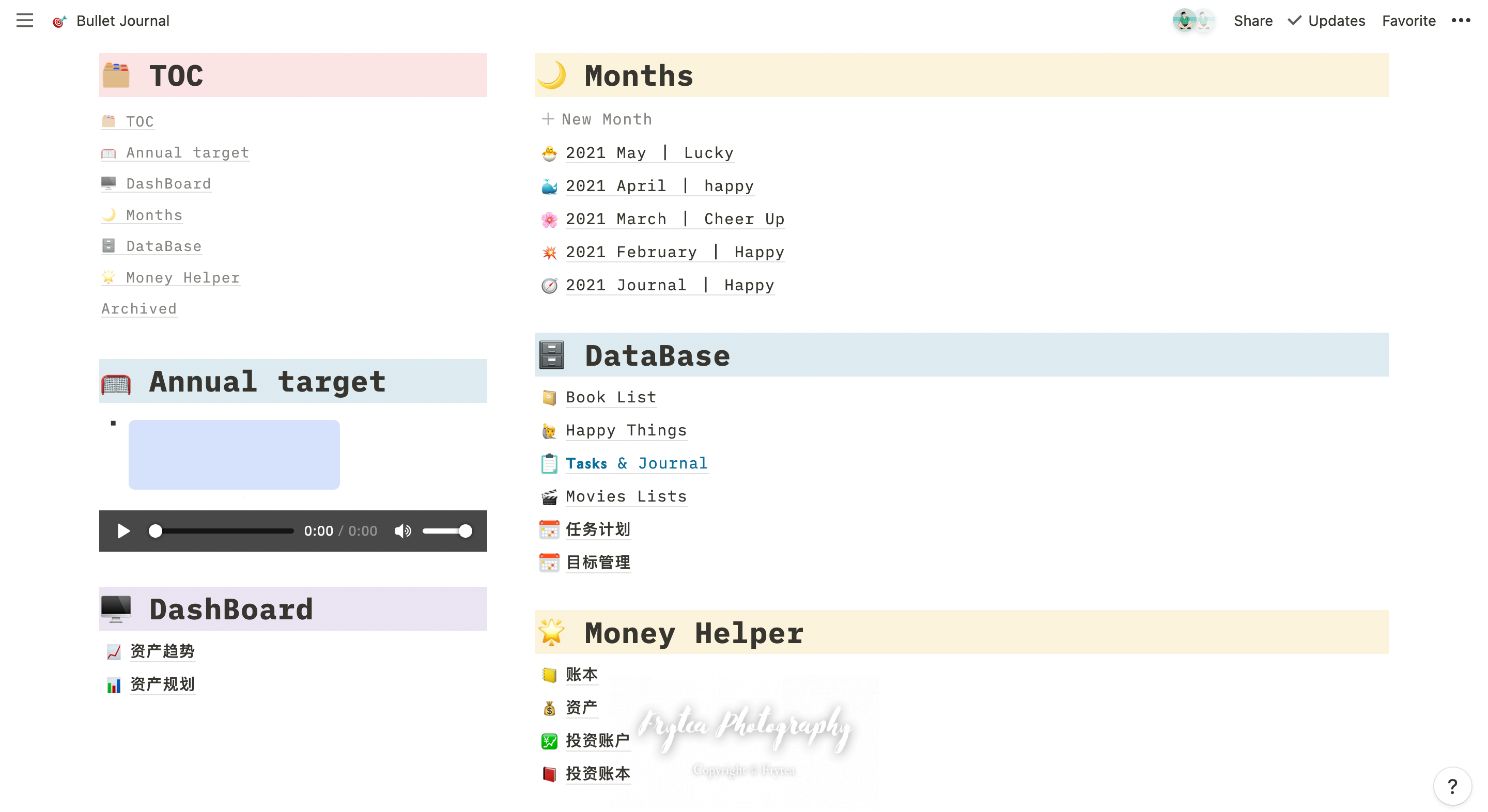
上图就是我个人 Bullet Journal 的主页啦,可以看到这些元素都可以随意拖拽,自由的同时支持 Markdown ,是一种有限度的自由,这样的自由往往可以发挥更大的价值。
如果想要自己用纸笔来做 Bullet Journal ,可以参考ElenaLin_青青 的 Bullet Journal排版分享,链接在文末给出。
Notion 的自由和 Bullet Journal 的多变恰好吻合,这也是 Notion 适合来做子弹笔记的原因。
除了自由的排版,Notion 提供的数据库功能强大,表格之间可以互相依赖,可以实现许多炫酷又高效的功能。
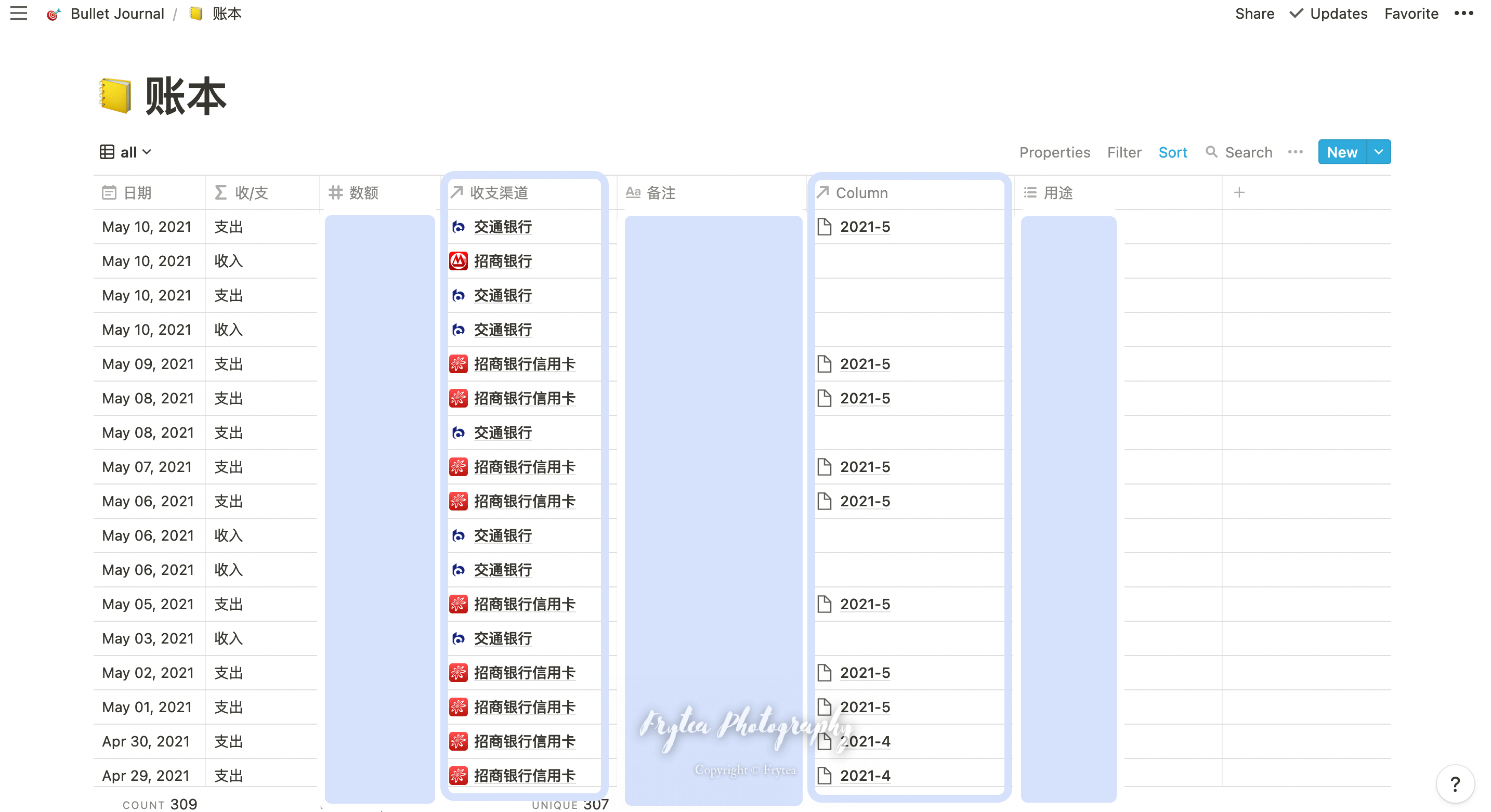
比如说在我的账本中有两个字段与其他表格建立了联系,这样在另外的表格中就可以统计出我各个账户的总额和每个月的花销啦,将每月花销和当月预算结合,就可以实时看到自己的预算使用状况,提醒自己小心花费。
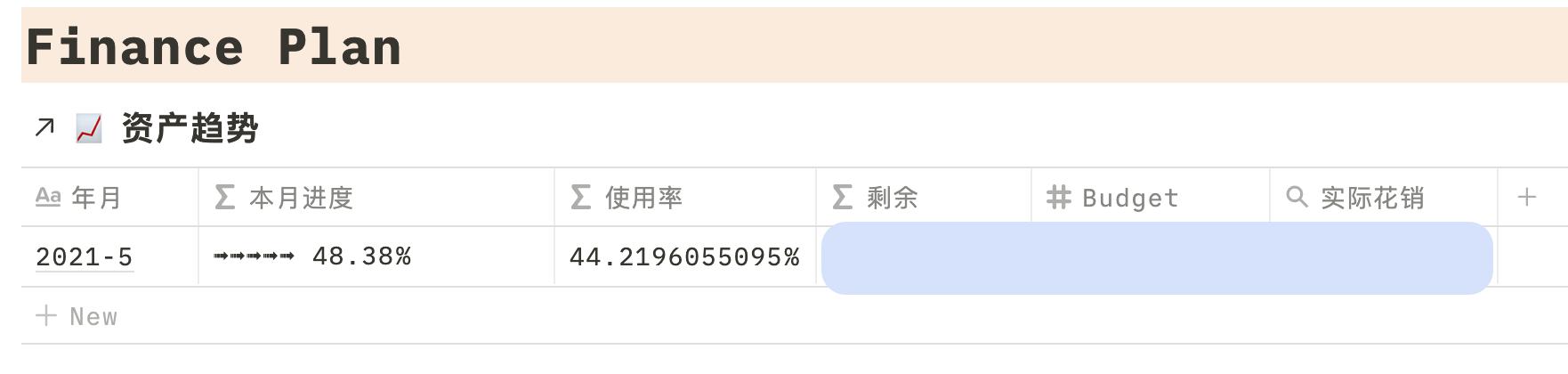
除此之外,还可以很聪明的管理自己的投资账户等,详细的使用技巧,我会后面专门整理一篇文章来介绍。
基于数据库,Notion 提供了许多种试图,其中我最喜欢的就是 TimeLine 了。
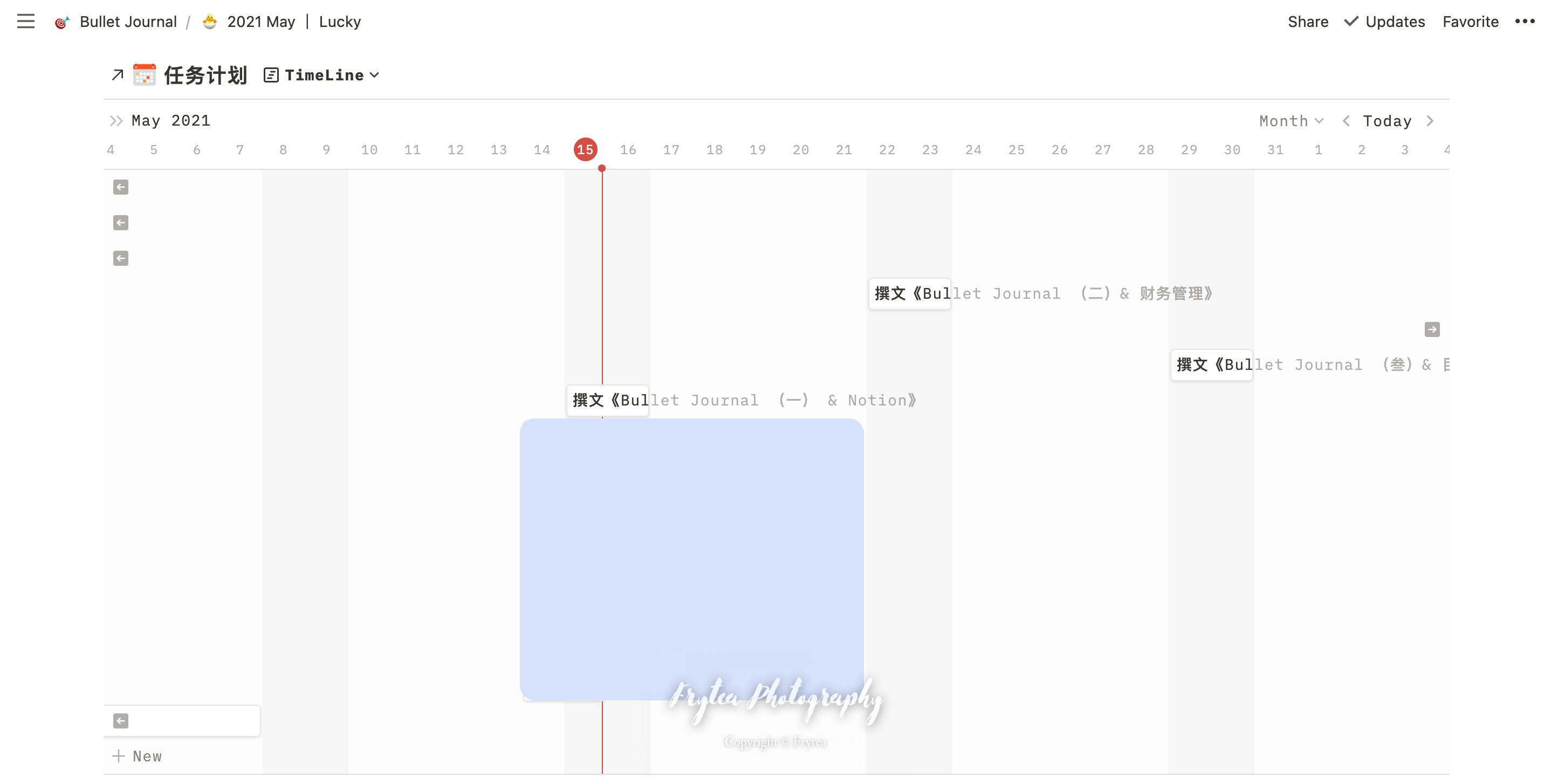
这个功能用来管理自己的日常事务再好不过了,甘特图视图可以很好的看出事务执行周期,帮助自己做时间规划,近期 Notion 还开放了自己的 API ,可以和 Trello 等平台联动实现更高级的功能,若有需要还是后面再写文章详细介绍。
人类的进步离不开工具的进步,好的软件工具可以帮助当代的我们更好更高效的处理日常各种事务,此前 Notion 因为服务器在海外,功能过于强大导致运行起来有些缓慢,但前一阵子的一次更新中,软件引擎的优化使得 Notion 的运行速度得到很大的优化。
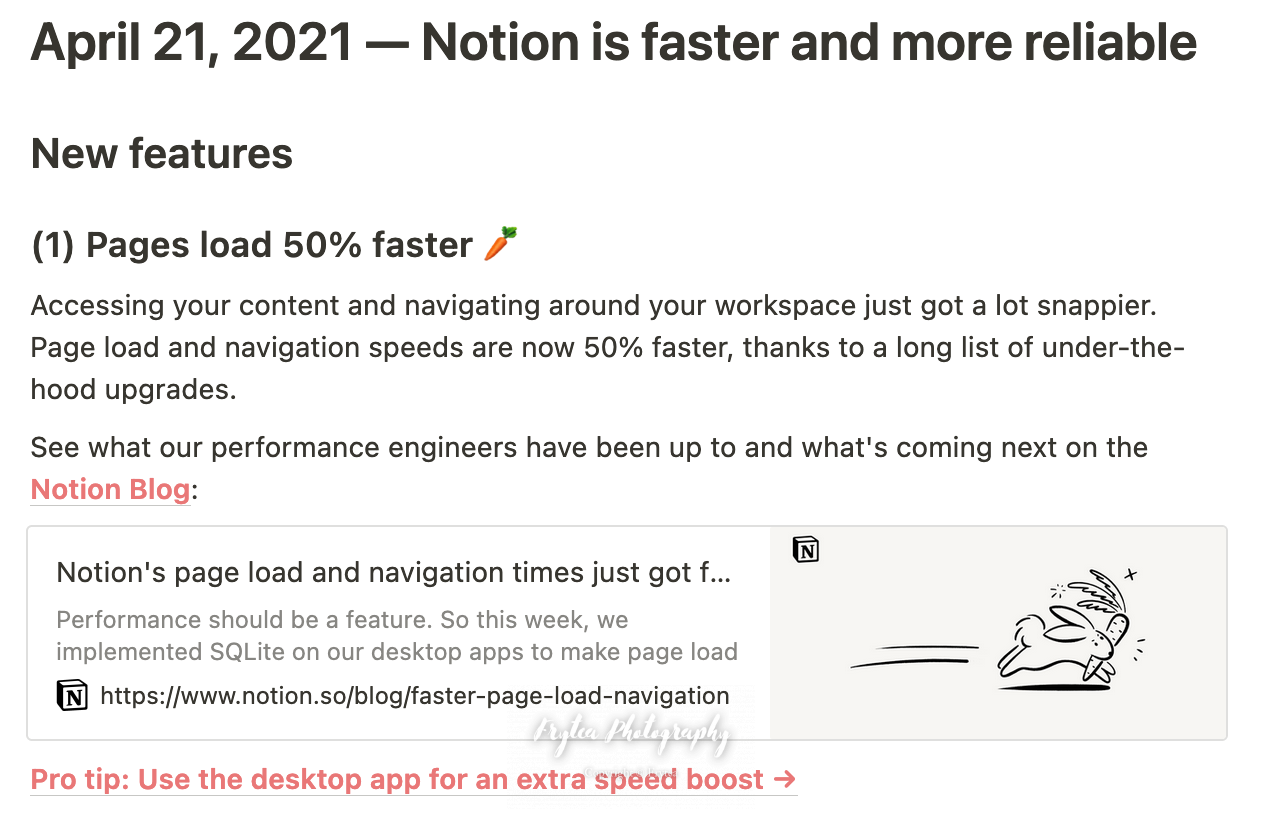
我自己在使用过程中发现 Notion 的加载速度确实快了不少,手机端更是如此。
除了用 Notion 做 Bullet Journal,还可以用它做个人博客、个人知识库、个人主页,甚至做个人 CMS ,团队协作看板等,Notion 官方提供了许多的模版,还有一些第三方的模版,如果没有方向,可以来这里寻找灵感。
如果有需要,在后续的文章中我会分享出自己的模版供您使用。
本文介绍了 Notion 来做 Bullet Journal 的种种好处,介绍了 Notion 的各种可能性,作为一款学习成本稍高的软件工具,学会它一定不会让你失望。在未来,会有越来越多好用的工具,我自己也在努力学习视图打造更有用的工具。希望未来人们不仅仅看到一个软件工具给自己带来暂时的便利或乐趣,更能够看到其背后更深层次的价值和思考。
深入学习的价值。
本月月初收获到难得的成就感,可紧接着就是一段时间的空虚感,于是我又规划了一个新的 继续阅读
本文首发于:https://blog.frytea.com/archives/526/
近期在 Fedora 33 系统上总是无法访问 gitee 私有库,得到以下报错:
$ git clone git@gitee.com:songtianlun/workflow.git
正克隆到 'workflow'...
git@gitee.com: Permission denied (publickey).
fatal: 无法读取远程仓库。

请确认您有正确的访问权限并且仓库存在。
使用 ssh -v git@gitee.com 命令检查得到以下输出:
$ ssh -v git@gitee.com
OpenSSH_8.4p1, OpenSSL 1.1.1g FIPS  21 Apr 2020
...
debug1: send_pubkey_test: no mutual signature algorithm
...
git@gitee.com: Permission denied (publickey).
这条日志引起我的注意,搜索了一下发现有人遇到跟我一样的问题,初步判定为 Fedora 的漏洞引起,目前发现在 Fedora 33 系统与 gitee 通信会出现问题,解决方法很简单:
修改”~/.ssh/config”文件,添加如下配置(若没有该目录则新建),实测有用:
Host gitee.com
PubkeyAcceptedKeyTypes=+ssh-rsa
问题暂时得到解决,引发问题的根本原因还需要进一步探索。
本文首发于:https://blog.frytea.com/archives/525/
在进行网络设备调试时常常会使用到多 IP ,Linux 上可以很方便的为物理网卡配置子接口解决,但是在 Windows 上如果物理网卡必须使用 DHCP 就无法再配置多 IP 了,只能暂时的使用 USB 转网卡解决。近期突然灵机一动,能不能使用 Windows 10 天然支持的 WSL 来解决这个问题,经过本人实测,是可以的,方法也很简单。
环境为 Win 10 专业版,安装了 WSL Ubuntu,具体安装方法请自行百度。
安装完毕后进入 WSL, CMD 里输入 ubuntu 即可,使用 ifconfig 先看一下当前的网卡:
ifconfig
eth0: flags=4163<UP,BROADCAST,RUNNING,MULTICAST>  mtu 1500
        inet 30.30.253.241  netmask 255.255.255.240  broadcast 30.30.253.255
        inet6 fe80::5d98:1dfb:7083:f7ed  prefixlen 64  scopeid 0xfd<compat,link,site,host>
        ether 6c:4b:90:d4:a9:20  (Ethernet)
        RX packets 0  bytes 0 (0.0 B)
        RX errors 0  dropped 0  overruns 0  frame 0
        TX packets 0  bytes 0 (0.0 B)
        TX errors 0  dropped 0 overruns 0  carrier 0  collisions 0
其中的 eth0 就是对应的 win10 物理网卡在 WSL 中的映射。
使用以下命令为该网卡配置一个子接口:
sudo ip addr add 192.168.8.123/24 dev eth0 label eth0:1此时使用 ifconfig 看不到这个子接口,但是实际上已经生效:

可以发现在 Win10 上 ping 一个该网段 IP ,配置该子接口后立刻就通了,说明配置完成。
如果您配置时得到下面报错:
RTNETLINK answers: Permission denied使用管理员权限打开 CMD,运行 ubuntu 或 wsl ,之后再配置即可成功。(感谢 GITHUB 社区)
StarUML 是一个开源的 UML 工具列表软件,它遵守 GNU GPL 的一个修订版。StarUML 项目宣称的目标是代替大型的商业 UML 工具软件,如 IBM 的 Rational Rose , Borland 公司的 Together 。StarUML 支持 UML2.0 定义的大多数图,是一款跨平台且轻量高效的现代 UML 绘图工具。
但由于其商业性质,免费版仅提供一段时间的试用预览,到期后导出图片会有 未注册 字样水印,非常影响成图质量。经过一番研究,StarUML 采用 Electron 框架,使用 node.js 实现,仅需简单修改其中许可证判定代码即可完成破解,在此感谢万能的 GitHub 社区。
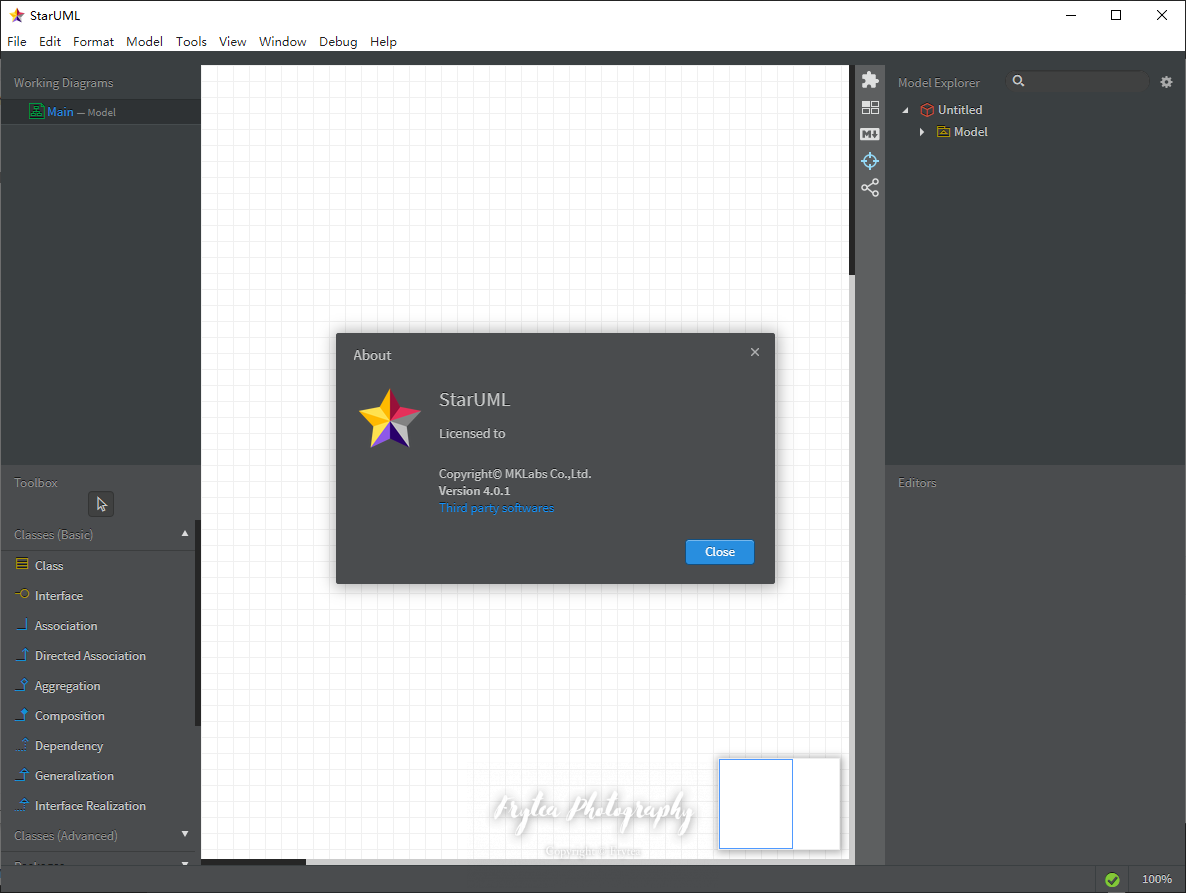
本教程激活 StarUML V4.0.1 ,平台为 Win10。
app.asar 文件是 Electron 程序的主业务文件,是一种压缩格式的文件。我们需要修改的部分就被压缩在这里,具体文件位置为:
C:\\Program Files\\StarUML
├─locales
├─resources
| └─app.asar
└─swiftshader
app.asar 文件可以使用编辑器直接打开,但如果直接修改会导致程序无法正常运行,因此需要解包修改再压缩。
解包前需要确认您的电脑已经安装 node.js ,可在 CMD 执行以下命令,若回显版本号说明已安装,若没有安装请移步:https://nodejs.org/en/
C:\\Program Files>node -v
v12.18.3
之后全局安装 asar 工具:
npm install -g asar
或者
cnpm install -g asar

C:\\Program Files>asar -V
v3.0.3

// 出现版本号说明安装成功
解压 app.asar 文件:
asar extract app.asar ./asar/使用上面命令将 app.asar 解压到同级目录 asar 下,前提是 cd 到文件所在目录,并创建好 asar 文件。
2021年9月26日更新 实测 Ubuntu 20.04 下 StartUML 4.1.2 成功
$ sudo find / -name "app.asar"
/opt/StarUML/resources/app.asar解压后在 asar 目录下,找到这个文件:asar\\src\\engine\\license-manager.js,使用你偏好的编辑器打开,修改其中这段代码:
  checkLicenseValidity () {
    this.validate().then(() => {
      setStatus(this, true)
    }, () => {
      //setStatus(this,false)  <-- comment this line
      setStatus(this, true) //<-- add this line
      //UnregisteredDialog.showDialog() <-- comment this line
    })
  }
注意其中注释的部分,总结来看就是将 false 改为 true,再将 false 的后续动作注释即可。
MaxOS, Linux 类比修改,下面是我在 GitHub 找到的 v3.0.* 文件位置,待验证。。。 Mac OS: /Applications/StarUML.app/Contents/www/license/node/ Linux: /opt/staruml/www/license/node/
修改完成后,将修改后的内容重新打包回 app.asar ,使用以下命令压缩即可,其中 pack 是我前一步解压的目录:
asar pack asar app.asar
注:建议在此前备份旧的 app.asar 文件,以免造成无法挽回的损失。
若不出意外,到这里 StarUML 就已经成功激活了。
[tip type=”info” title=”资源”]
为方便有需求的朋友,在这里直接给出我修改好的 app.aspr 及对应版本的安装包,安装好后替换 app.aspr 即可。
若链接失效,请留言,或前往我的 资源站 查找。
[/tip]
本文介绍了一种简单的直接使用官网版本激活 StarUML 的方法,避免了不明来源的破解程序对你电脑的侵害。
特别说明:本方法仅用于学习用途,请勿商用,若产生纠纷本文作者概不负责。
浓浓的春意。
仿佛春风吹过的 3 月结束了,这是我个人度过最有春意的一个月份,不知道是不是总是束缚 继续阅读
马小远:我从五岁就大把大把吃药,那会儿我就知道,活着就不是件容易的事。 ——《送你一朵小红花》
类似的生命题材电影,还有《滚蛋吧!肿瘤君》、《我不是药神》,在国内影片市场并不多见。但在物质生活逐渐发达的今天,人们更加需要感悟到生命的可贵。一个不生病的人很难感同身受生病的痛苦,也只有真实的走过这一生坎坷才能体会到“活着不容易”。

因病痛更早离开世界的人们,比普通人更快的经历这一过程。活着与死亡,是每一个普通人都会面对的人生命题。
在时间这件事情上,每个人都是公平的,也是不公平的。常说上天给每个人一样的时间,但实际上每个人呆在世界上的时间并不相同。有些事情想着长大再做,等长大了却发现再也做不了这件事了。
《送你一朵小红花》让我想到自己所经历过的病痛,还有自己看到身边人经历的病痛。每当病发时刻,会令人痛不欲生。家里有一个病人,常常会让一家人陷入困境。电影中展现的还算是人性善的那一面,没有展示面对亲人病痛视而不见的场面。
片名的来源,据说是因为导演韩延小的时候没有得过小红花,长大了发现许多成年人更需要小红花的慰藉。
“小红花”这个关键词,既展现了战胜病魔的希望,又是人们内心深处的渴望。小的时候总是想要得到小红花,妈妈准备了一小面墙用来贴小红花,每每看到墙上的小红花,心里是何等的高兴呢。
电影里的小红花,将中国人面对病魔时的温情形象化,令人动容。
生命无价,在四肢健全了无病痛之时总是小心翼翼的在过每一天,真当大病一场,反而可能放飞自我。活着,本就是一种恩赐;活着,本就不容易。
当深夜饿到失眠,才真能够感受到填饱肚子才是一切的前提。人的欲望又是无限的,在每天免费 40 元午餐的单位,却总有人抱怨饭菜不美味。在一餐正常开销几十元钱的城市,吃惯免费午餐的人们就连付出几块钱都怨气重重。
这也许就是生命与人性吧。许多好的东西在人性泛滥之时被摧毁,又在理性和善的掌控下被艰难保护。
电影主题曲《送你一朵小红花》的作者赵英俊,服用止疼药录完了这人生最后一首作品。主题曲响起,像是与整部电影融为一体。没有病痛的人们又怎能感同身受癌症的痛苦呢。
周末看了这部电影,全篇都没有特别大的反转,像极了现实。在当代,凡是能够引发人深思的作品,都可称之为产生了价值。引发的反思越深,价值就越高。
行走在某座城市之间,感觉到一股扑面而来的幸福感。我突然懂了为什么有些城市就是更加文明,因为在这里生活,他们很幸福。
城市建设、影视作品的意义,也许就在于此吧。
由于经常使用到 Windows 下的 CMD 终端进行各种操作,特别是集成了 Ubuntu 子系统之后,在 Windows 平台上进行 C 开发更方便了。为了呼出 WSL 子系统,我习惯在 CMD 下进行,可默认皮肤不够美观,为了让自己心情愉悦,检索了一番换肤方法,并在此简单记录。
首先下载换肤工具:ColorTool
解压后在 CMD 下进入解压后的目录,运行例如以下命令即可:
C:\Users\lenovo\Downloads\ColorTool>ColorTool.exe -b schemes\OneHalfDark.itermcolors
目录中提供了几种配色,在这里简单展示一下效果:
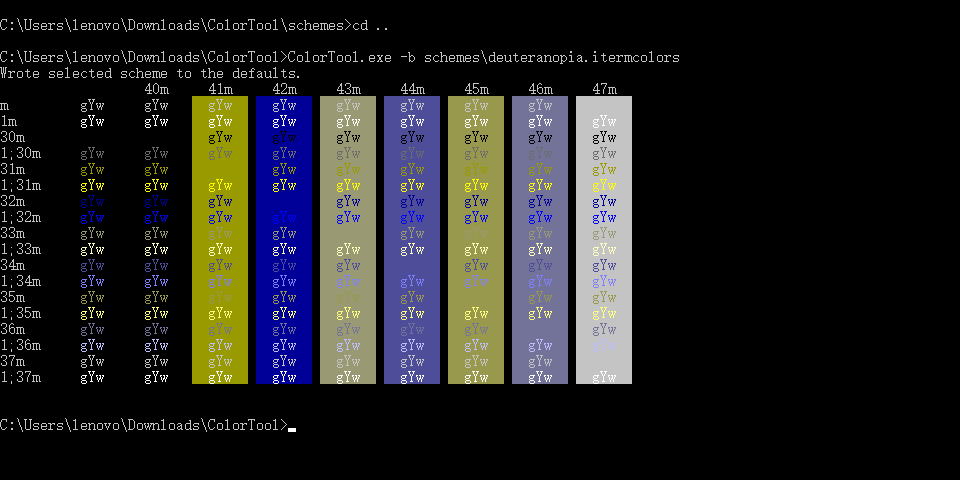
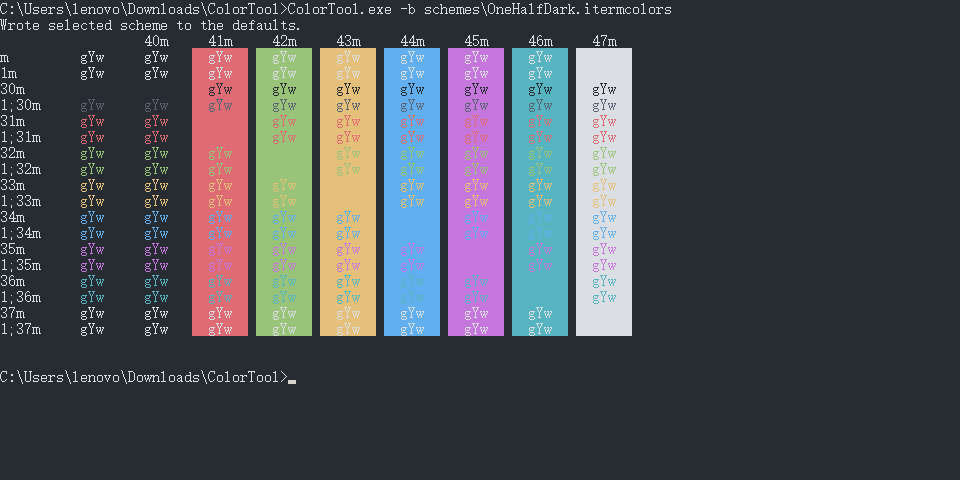

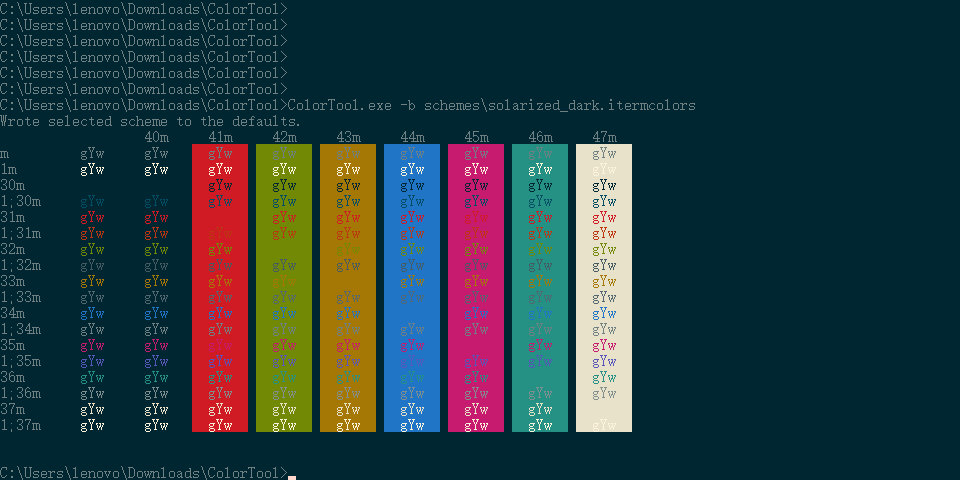
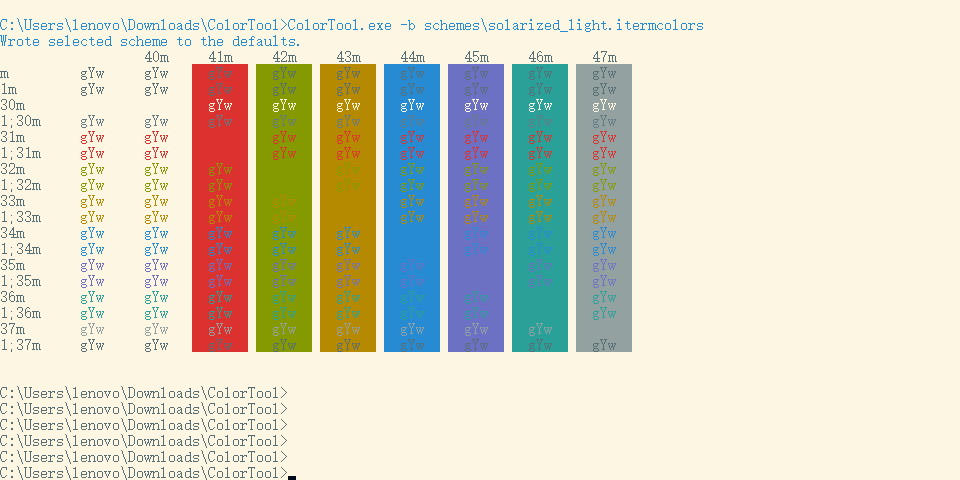
个人比较喜欢 OneHalfDark.itermcolors 这一款,你最喜欢哪一个呢?