分类目录归档:技术笔记

Arch Linux ARM 安装 electron 版微信

偶然逛 ArchWiki 的 微信 页面,发现在 Arch 下提供了很多种运行微信的方案,在我的 ARM 版 ARCH 下搜索了一下,发现提供了一个基于 electron 直接可用的微信:

$ sudo pacman -Ss wechat  
archlinuxcn/electronic-wechat-uos-bin v2.3.1.fix-2  
   Linux 下更好用的微信客户端. 更多功能, 更少bug. 使用Electron构建, 利用UOS请求头修复了登陆问题.  
archlinuxcn/wine-wechat-setup 1.2-1  
   Setup and run WeChat Windows version with Wine (Chinese version)

安装 electron 版的尝试一下:

$ sudo pacman -S electronic-wechat-uos-bin

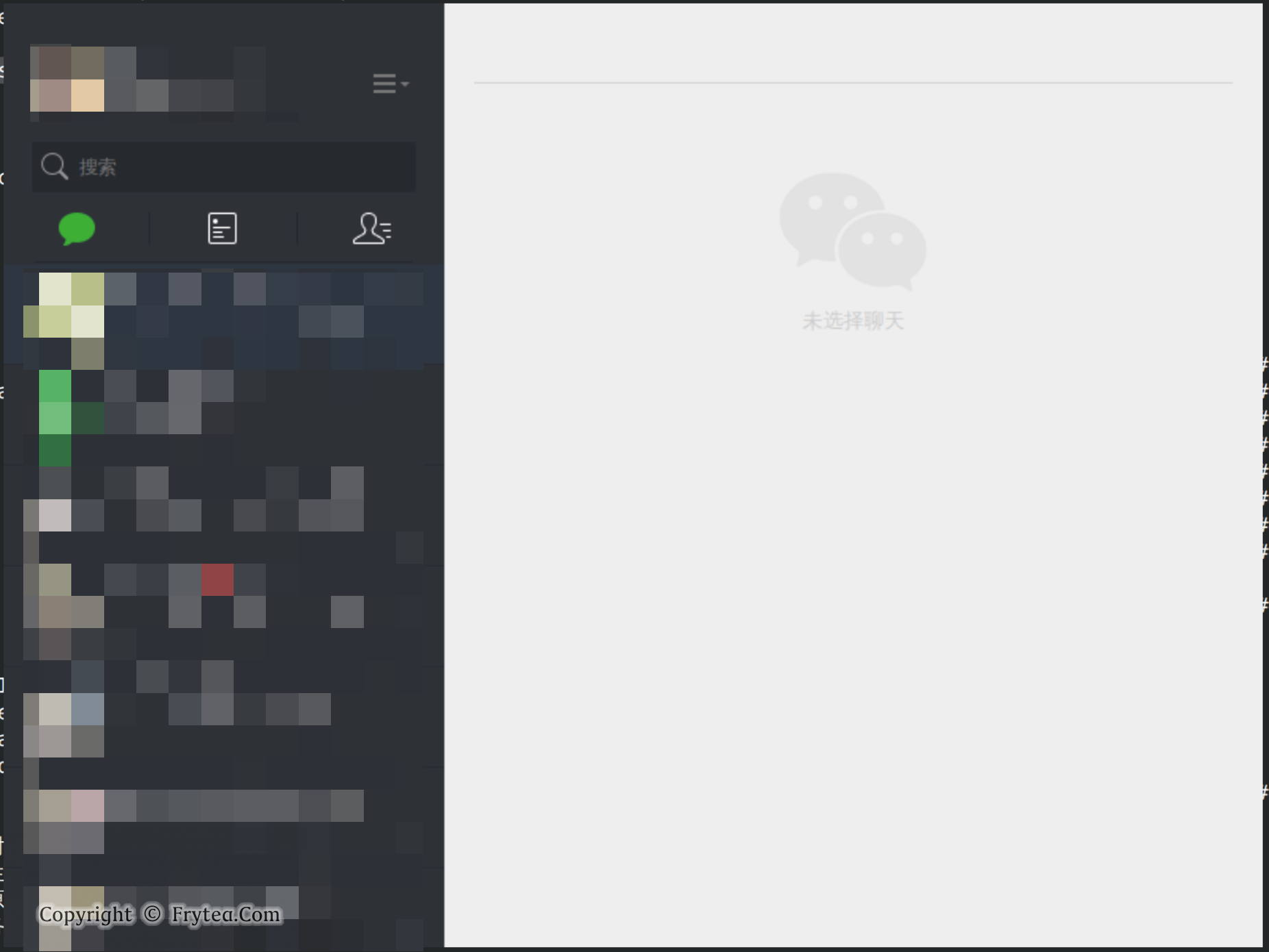
安装没有任何困难,直接安装,运行起来发现是可以正常使用的:

扫码登录,毫无障碍:

简单看了一下,应该是基于网页版的,目前是可以正常使用。

如果这个方案不行,还可以尝试一下 wine 版的。

总之,在 Linux 下使用微信,应该是不成问题了。

Parallels m1 安装 arch 虚拟机并配置 KDE 和辅助程序

最近在探索 m1 MacBook 下运行 linux 虚拟机的可能性,计划未来在 linux 虚拟机下完成所有开发工作,parallels desktop 天然提供了 debian/ubuntu/fedora 等 linux 发行版支持,但是在我个人使用场景中还是多少有些问题。

几天在浏览 archWiki 时发现社区提供了一个直接可用的 parallels Deskto 虚拟机模版,可以用来快速配置 linux 开发环境,比较省时省力,在这里介绍几个关键步骤。

获取 arch linux 虚拟机模版

这里下载 Arch Linux Parallels Desktop 虚拟机模版。

下载完毕后解压,使用 Parallels 打开即可。

在 对应的 README 文件中可以看到默认的用户名和密码。

如果一切顺利,启动虚拟机,即可看到一个配置好的 arch linux。

安装 KDE 桌面

# 根据需要配置镜像后进行
# 建议配置 ustc arch arm 镜像后继续
pacman -Syyu # 升级系统中全部包
pacman -S sudo vim xf86-video-vesa 

# 创建非 root 账号
useradd -m -G wheel -s /bin/bash myusername
passwd myusername
# 最后记得赋予新用户 sudo 权限

# 安装 kde plasma 桌面
pacman -S plasma-meta konsole dolphin 
# plasma-meta 元软件包、konsole 终端模拟器和 dolphin 文件管理器
pacman -S plasma-wayland-session xdg-desktop-portal
sudo pacman -S packagekit-qt5 packagekit appstream-qt appstream # 确保 Discover(软件中心)可用,需重启
systemctl enable sddm
systemctl start sddm  # 直接启动显示管理器

# 安装中文字体
sudo pacman -S adobe-source-han-serif-cn-fonts wqy-zenhei # 安装几个开源中文字体。一般装上文泉驿就能解决大多 wine 应用中文方块的问题
sudo pacman -S noto-fonts noto-fonts-cjk noto-fonts-emoji noto-fonts-extra # 安装谷歌开源字体及表情
sudo pacman -S kdeconnect # 安装 KDE Connect,可以用智能手机控制 KDE

安装 Parallels Tools

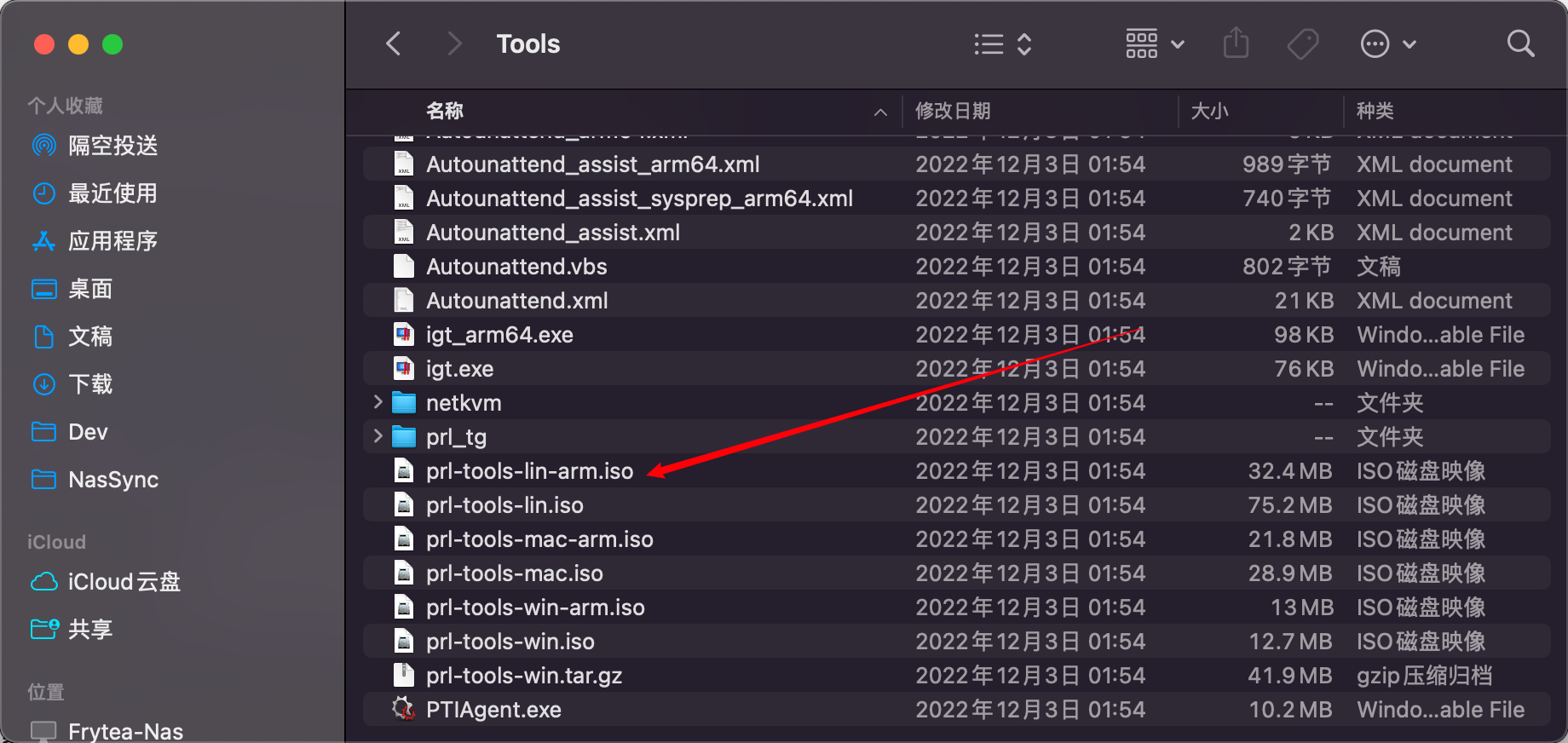
实测默认无法通过 Parallels 菜单栏的安装 Parallels Tools 来安装辅助工具,需要手动挂载安装。

前往 /Applications/Parallels Desktop.app/Contents/Resources/Tools 文件夹,找到 prl-tools-lin-arm.iso 文件,手动挂载到虚拟机中,运行安装即可。
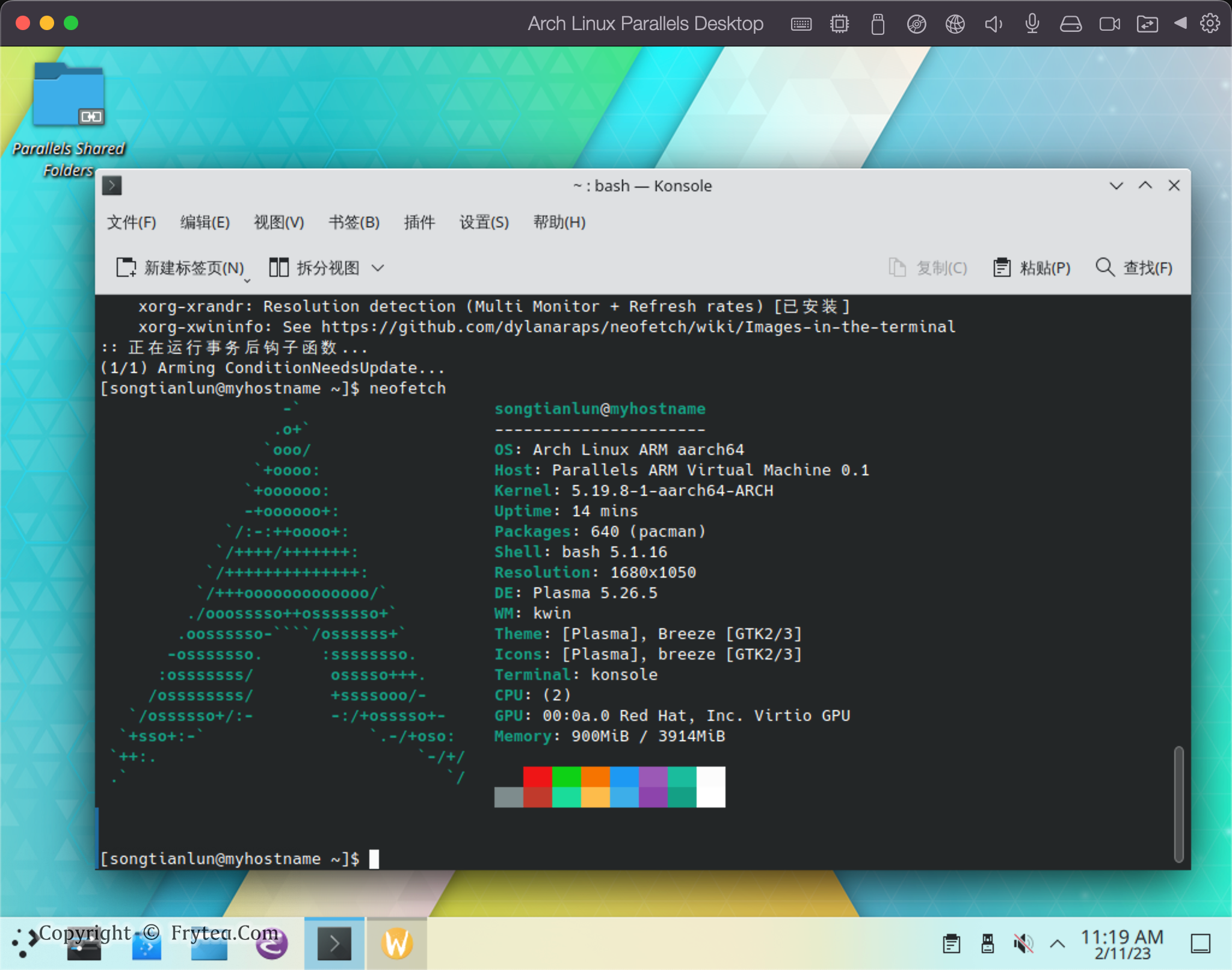
效果展示

以上描述了几个需要特别注意的点,之后按照需要配置系统即可:
搭载 Apple Sillicon 芯片的 MacBook 目前软件生态还有待完善,虚拟化方面,我尝试了 UTM、VMware Fusion 和 Parallels Desktop 三种虚拟化桌面软件,以及 Debian/Fedora/Ubuntu 等系统。

体验下来 Parallels Desktop 比较省时省力,系统方面貌似 Arch 和 Debian 下 aarch64 的软件生态相对完善,如果有时间建议都尝试一下选择适合自己的。

体验下来我个人更倾向 Arch Linux,KDE 支持比较好,软件生态也相对更好。不管选择什么,记得日常配置多打快照,避免哪一天滚挂了。

相比于 macOS,linux 下的 aarch64 软件生态相对更好些,特别是开源软件和终端下常用的软件,未来我是打算将所有开发和终端操作全部放在 linux 虚拟机中使用了。

参考文献

arm64 版 picgo 提示已损坏解决办法

PicGo 是一款很好用的图床辅助软件,一直在使用。

最新下载最新版的 picGo arm64 版安装,提示已损坏,执行以下命令解决:

sudo xattr -d com.apple.quarantine "/Applications/PicGo.app"

参考

Emacs 集成 Github Copilot

copilot.el 是一个非官方实现的 Github Copilot 插件,实测在 x86/arm64 、macos/debian 下均可使用,下面介绍最关键的几个配置步骤。

准备

  • Emacs >= 27
  • 安装 node.js
  • emacs 安装好 e, editorconfig 插件

以上是对您环境最基础的要求,确认无误后继续下一步。

配置 copilot.el

官方可以直接引用 github 链接作为插件,但考虑到网络环境问题,在这里使用手动克隆代码库来引用。

运行以下命令将 copilot.el 克隆到 emacs 配置文件夹:

$ cd ~/.emacs.d
$ git clone https://github.com/zerolfx/copilot.el.git

克隆完毕后,在 emacs 配置中将 copilot.el 载入,并配置一些必要的内容:

比如将以下内容写入 ~/.emacs.d/init.el

;;copilot
(add-to-list 'load-path
         (expand-file-name (concat user-emacs-directory "copilot.el")))
(require 'copilot)
;; copilot automatically provide completions
(add-hook 'prog-mode-hook 'copilot-mode)

; complete by copilot first, then auto-complete
(defun my-tab ()
  (interactive)
  (or (copilot-accept-completion)
      (ac-expand nil)))

(with-eval-after-load 'auto-complete
  ; disable inline preview
  (setq ac-disable-inline t)
  ; show menu if have only one candidate
  (setq ac-candidate-menu-min 0))

(define-key copilot-completion-map (kbd "
<tab>") 'copilot-accept-completion)
(define-key copilot-completion-map (kbd "TAB") 'copilot-accept-completion)

以上配置均来自代码库最基础的配置,可以实现最直观的功能。

使用

配置完毕后即可开始使用,首先需要登陆:

# 登陆
M-x copilot-login

如果一切顺利,完成授权,就可以开始使用了。

重启 Emacs,尝试一下吧:

参考文献

PVE 批量创建、配置虚拟机 IP、网卡、启停及销毁

# 从模版批量派生,100 虚拟机仅需2 min
for i in {001..128}; do qm clone 336 11$i --name stl-ceph-bare-node$i --pool stl-ceph-cluster2; done

# 使用 cloud-init 批量配置 ip,需在模版提前装好 cloud-init 软件包并添加设备
for i in {1..128}; do num=`echo $i | awk '{printf("%03d",$0)}'`; qm set 10${num}  --ipconfig1 ip=10.24.88.$i/24,gw=10.24.88.254; done

# 批量断开网络接口
for i in {002..128}; do qm set 10$i --net0 virtio,link_down=1; done

# 批量开机
for i in {001..128}; do qm start 10$i; done

# 批量销毁
for i in {001..111}; do qm destroy 10$i; done

PVE 虚拟机导入 vmdk 磁盘

  1. 先把磁盘镜像上传到 pve 服务器中,若空间不足可挂载本地存储;
  2. vmdk 转为 qcow2
qemu-img convert -O qcow2 test.vmdk test.qcow2

注:-O 是大写的字母 O

  1. 使用 qm importdisk 命令导入
$ qm importdisk  
<vmid> <images-name> <storage pool>  --format=<disk-fs> 

# vmid:vm的id 例如102
# images-name:磁盘镜像的名字
# storage poll: 存储磁盘镜像的位置,一般写存储的名称,如pve01data
# disk-fs: 磁盘镜像格式  raw/vmdk/qcow2

参考文献

使用 dos2unix 解决跨操作系统换行符问题

dos2unix 是将 Windows 格式文件转换为 Unix/Linux 格式的实用命令。

unix2dos 则是和 dos2unix 互为孪生的一个命令,将 Linux&Unix 格式文件转换为 Windows 格式文件的命令。

各个操作系统安装方法如下:

OS X
    brew install dos2unix
Debian
    apt-get install dos2unix 
Ubuntu
    apt-get install dos2unix 
Alpine
    apk add dos2unix 
Arch Linux
    pacman -S dos2unix 
Kali Linux
    apt-get install dos2unix 
CentOS
    yum install dos2unix 
Fedora
    dnf install dos2unix 
Windows (WSL2)
    sudo apt-get update sudo apt-get install dos2unix 
Raspbian
    apt-get install dos2unix 
Dockerfile
    dockerfile.run/dos2unix 
Docker
    docker run cmd.cat/dos2unix dos2unix

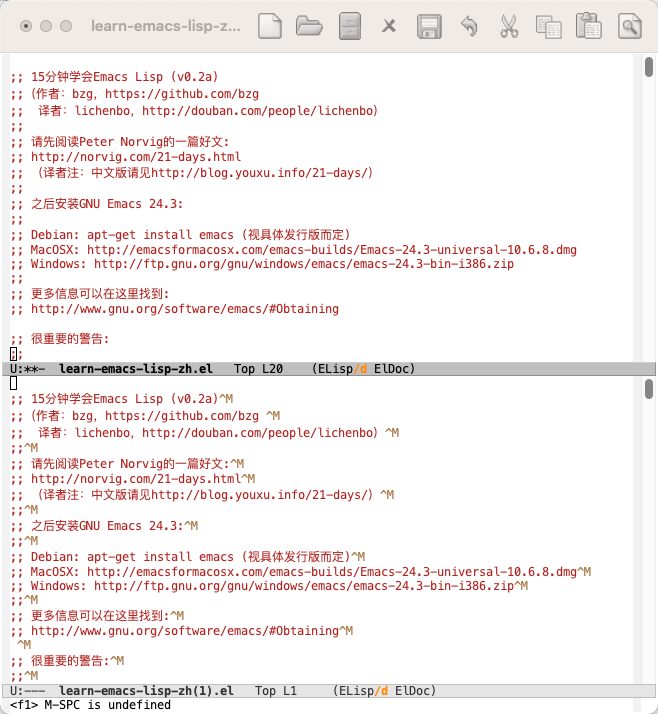
下面以 15分钟学会Emacs Lisp 教学源文件为例展示效果。

$ dos2unix learn-emacs-lisp-zh.el
dos2unix: converting file learn-emacs-lisp-zh.el to Unix format...

转换前后的对比如下:

上方是转换后的文件,下方是转换前的文件,使用 Emacs 打开。

可以看到,转换前该文件使用的是 Windows 风格的换行符,转换后该文件使用 Unix 风格换行符。

Unix 系统中:每行结尾只有 “”,即 \n; Windows 系统中:每行结尾是 “”,即 \r\n; Mac 系统中:每行结尾是 “”,即 \r“。

参考文献

Prometheus 部署 Black Exporter 黑盒监控 DNS-TCP-ICMP

建议软件包安装,二进制安装请自行解决配置问题,docker安装需考虑网络问题。

linux 软件包直接部署

apt install prometheus-blackbox-exporter

二进制部署

# 下载安装
wget https://github.com/prometheus/blackbox_exporter/releases/download/v0.23.0/blackbox_exporter-0.23.0.linux-amd64.tar.gz
tar -xvf  blackbox_exporter-0.23.0.linux-amd64.tar.gz
mv blackbox_exporter-0.23.0.linux-amd64/ /usr/local/blackbox_exporter

# 创建配置文件
cat > /data/black_exporter/black_exporter.yml << EOF
modules:
  http_2xx:
    prober: http
    timeout: 20s
    http:
      preferred_ip_protocol: "ip4"
  http_post_2xx_query:
    prober: http
    timeout: 20s
    http:
      preferred_ip_protocol: "ip4" ##使用ipv4
      method: POST
      headers:
        Content-Type: application/json ##header头
      body: '{"hmac":"","params":{"publicFundsKeyWords":"xxx"}}' ##传参
  tls_connect_tls:
    prober: tcp
    timeout: 5s
    tcp:
      tls: true
  tcp_connect:
    prober: tcp
    timeout: 5s
 #
  pop3s_banner:
    prober: tcp
    tcp:
      query_response:
      - expect: "^+OK"
      tls: true
      tls_config:
        insecure_skip_verify: false
  ssh_banner:
    prober: tcp
    tcp:
      query_response:
      - expect: "^SSH-2.0-"
  irc_banner:
    prober: tcp
    tcp:
      query_response:
      - send: "NICK prober"
      - send: "USER prober prober prober :prober"
      - expect: "PING :([^ ]+)"
        send: "PONG ${1}"
      - expect: "^:[^ ]+ 001"
  icmp:
    prober: icmp
    timeout: 20s
EOF

# 配置systemd
cat > /etc/systemd/system/blackbox_exporter.service <<EOF
[Unit]
Description=blackbox_exporter
Documentation=https://prometheus.io/
After=network.target

[Service]
Type=simple
User=prometheus
ExecStart=/usr/local/bin/blackbox_exporter  --config.file=/data/blackbox-exporter/black-exporter.yml
Restart=on-failure

[Install]
WantedBy=multi-user.target
EOF

# 启动服务
systemctl enable blackbox_exporter.service 
systemctl start blackbox_exporter.service 
systemctl status blackbox_exporter.service 

Docker 部署

docker run --rm \
  -p 9115/tcp \
  --name blackbox_exporter \
  -v $(pwd):/config \
  quay.io/prometheus/blackbox-exporter:latest --config.file=/config/blackbox.yml

# 创建配置文件
cat > /data/docker/blackbox-exporter/black-exporter.yml << EOF
modules:
  http_2xx:
    prober: http
    timeout: 20s
    http:
      preferred_ip_protocol: "ip4"
  http_post_2xx_query:
    prober: http
    timeout: 20s
    http:
      preferred_ip_protocol: "ip4" ##使用ipv4
      method: POST
      headers:
        Content-Type: application/json ##header头
      body: '{"hmac":"","params":{"publicFundsKeyWords":"xxx"}}' ##传参
  tls_connect_tls:
    prober: tcp
    timeout: 5s
    tcp:
      tls: true
  tcp_connect:
    prober: tcp
    timeout: 5s
 #
  pop3s_banner:
    prober: tcp
    tcp:
      query_response:
      - expect: "^+OK"
      tls: true
      tls_config:
        insecure_skip_verify: false
  ssh_banner:
    prober: tcp
    tcp:
      query_response:
      - expect: "^SSH-2.0-"
  irc_banner:
    prober: tcp
    tcp:
      query_response:
      - send: "NICK prober"
      - send: "USER prober prober prober :prober"
      - expect: "PING :([^ ]+)"
        send: "PONG ${1}"
      - expect: "^:[^ ]+ 001"
  icmp:
    prober: icmp
    timeout: 20s
EOF

docker run -d \
  --net myDefault \
  --restart always \
  -p 9115:9115/tcp \
  --name blackbox-exporter \
  -v /data/docker/blackbox-exporter:/config \
  songtianlun/blackbox-exporter:v0.23.0 --config.file=/config/black-exporter.yml

测试使用

curl http://192.168.5.152:9115/probe?target=www.frytea.com&module=http_2xx

prometeus 使用

# https monitor
  - job_name: 'hci-https-monitor'
    metrics_path: /probe
    params:
      module: [tls_connect_tls]
    static_configs:
      - targets:
        - 'https://192.168.5.221:8006'
        - 'https://192.168.5.222:8006'
        - 'https://192.168.5.187:8006'
    relabel_configs:
      - source_labels: [__address__]
        target_label: __param_target
      - source_labels: [__param_target]
        target_label: instance
      - target_label: __address__
        replacement: 10.19.0.1:9115  # The blackbox exporter's real hostname:port.

# http monitor
  - job_name: 'hci-http-monitor'
    metrics_path: /probe
    params:
      module: [http_2xx]
    static_configs:
      - targets:
        - 'http://192.168.5.221:3000'
    relabel_configs:
      - source_labels: [__address__]
        target_label: __param_target
      - source_labels: [__param_target]
        target_label: instance
      - target_label: __address__
        replacement: 10.19.0.1:9115  # The blackbox exporter's real hostname:port.

  # icmp 监控
  - job_name: 'hci-icmp-monitor'
    scrape_interval: 1m
    metrics_path: /probe
    params:
      module: [ "icmp" ]
    static_configs:
      - targets:
        - 192.168.5.254
        - 192.168.5.221
        - 192.168.5.222
        - 192.168.5.187
    relabel_configs:
      - source_labels: [__address__]
        target_label: __param_target
      - source_labels: [__param_target]
        target_label: instance
      - target_label: __address__
        replacement: 10.19.0.1:9115  # The blackbox exporter's real hostname:port.

Grafana导入Dashboard-ID:7587

参考文献