Windows Terminal 快速快捷键指南

  • Ctrl + Shift + T 打开默认配置文件的新标签。
  • Ctrl + Shift + N 其他指定配置文件新标签。
  • Alt + Shift + D 复制并拆分窗格。
  • Ctrl + Alt + N 切换打开的控制台
  • Alt + Shift+ 复制垂直窗格
  • Alt + Shift + - 复制水平窗格
  • 按住 Alt 键,然后使用光标键在键盘上的 活动窗格之间切换
  • Alt + Shift 并使用光标键相应地调整窗格的大小。
  • Alt + Shift + W 或输入终端的标准退出命令(通常是 exit )来关闭活动窗格或选项卡。
  • Ctrl + +Ctrl + - 来调整活动终端的文本大小 or 按住 Ctrl 并滚动鼠标滚轮。
  • Ctrl + ⬆ or ⬇ or Page Up or Page Down滚动视窗
  • Ctrl + Shift + F 打开搜索框

参考文献

Bullet Journal for Notion 之概览

最近几乎花费全部业余时间制作了一个 BJ for Notion 辅助看板工具,配合我做的 Bj 模版使用。本文主要就是做一个预览,具体的使用方法后面慢慢出文介绍。话不多说,直接看效果吧!

工具官网:https://bjpfd.frytea.com/

https://imagehost-cdn.frytea.com/images/2021/09/10/2021-09-10-12.08.3841e4f126607696d4.png

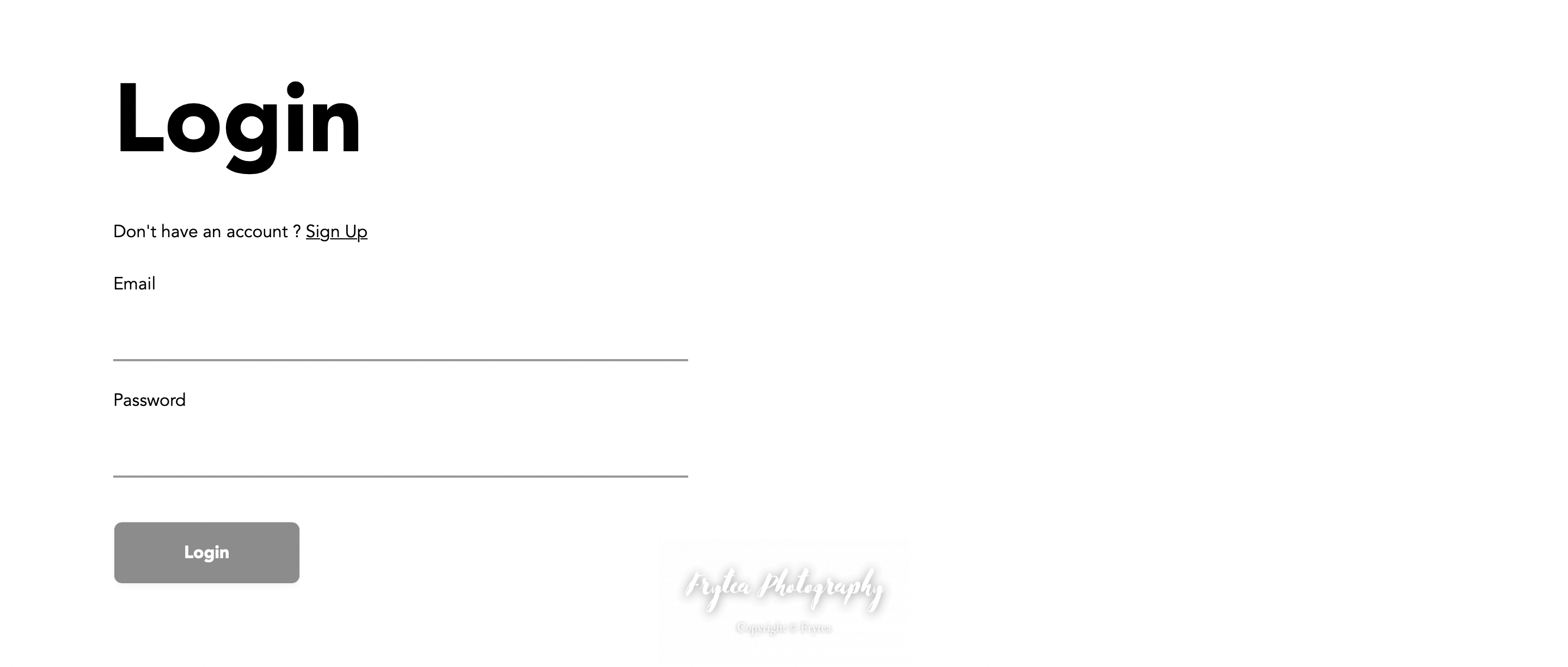
注册登陆

第一次进入需要注册登陆,请记好您的邮箱和密码。设置登陆的目的在于 加密 记录您的 Notion Token 及各个数据库的 ID ,我想如果每次进入都要输入这一堆乱码一定会很煎熬吧。

https://imagehost-cdn.frytea.com/images/2021/09/10/2021-09-10-12.08.04bf48948ee2781528.png

在这里提供一个演示用的账户,您可以登陆查看效果,数据来自 BJ 模版虚拟数据。

  • 账号: public@frytea.com
  • 密码: public

登陆后请勿修改其中的任何内容!(不点击设置中的 Save 即可)

工具配置

演示账户请自觉忽略该步骤,若需配置请自行注册账户。

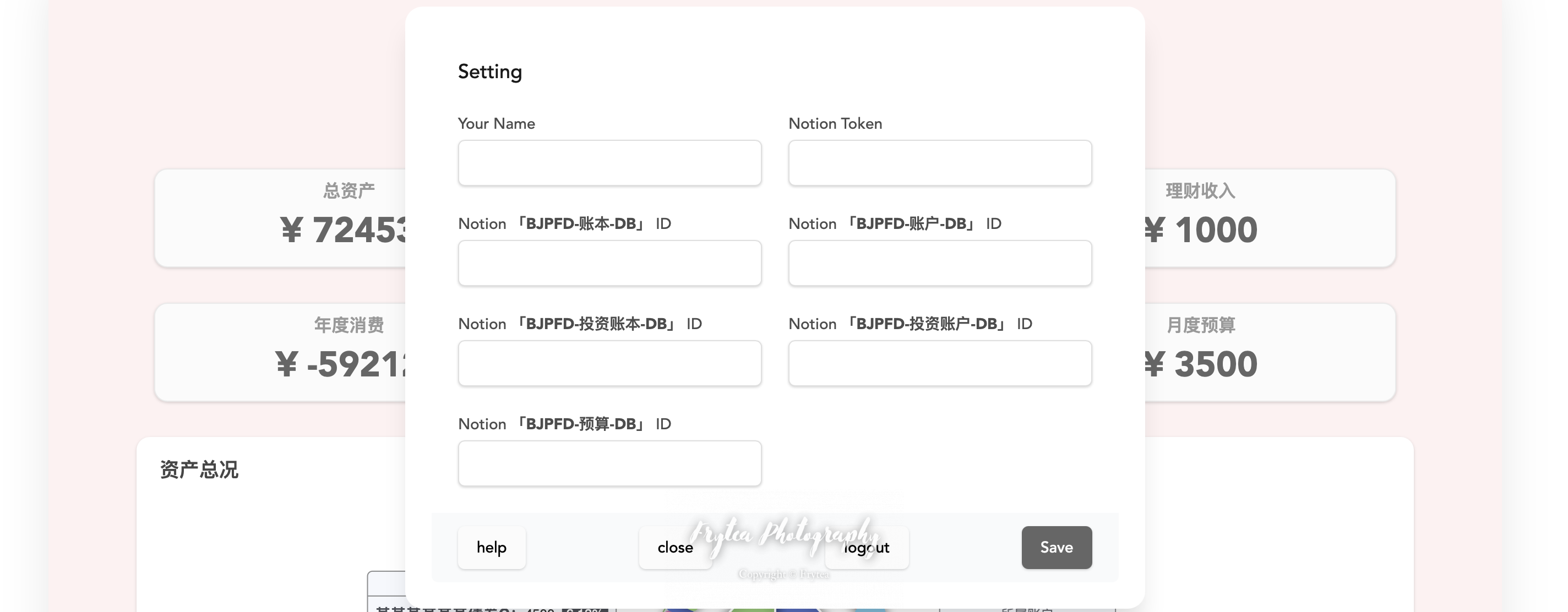
如果您是注册后第一次登陆该工具,登陆成功后会弹出设置页面,您也可以在右上角找到它。

https://imagehost-cdn.frytea.com/images/2021/09/10/2021-09-10-12.10.536ff63630e083c389.png

在这里填入您Notion页面的各项数据即可,具体请查看后面的的 《快速入门》。

效果展示

当一切配置妥当,您大概就可以看到 BJ 数据库中的数据被填充进该工具的各个表格中。

https://imagehost-cdn.frytea.com/images/2021/09/10/2021-09-10-12.12.5671df52d28519e322.png

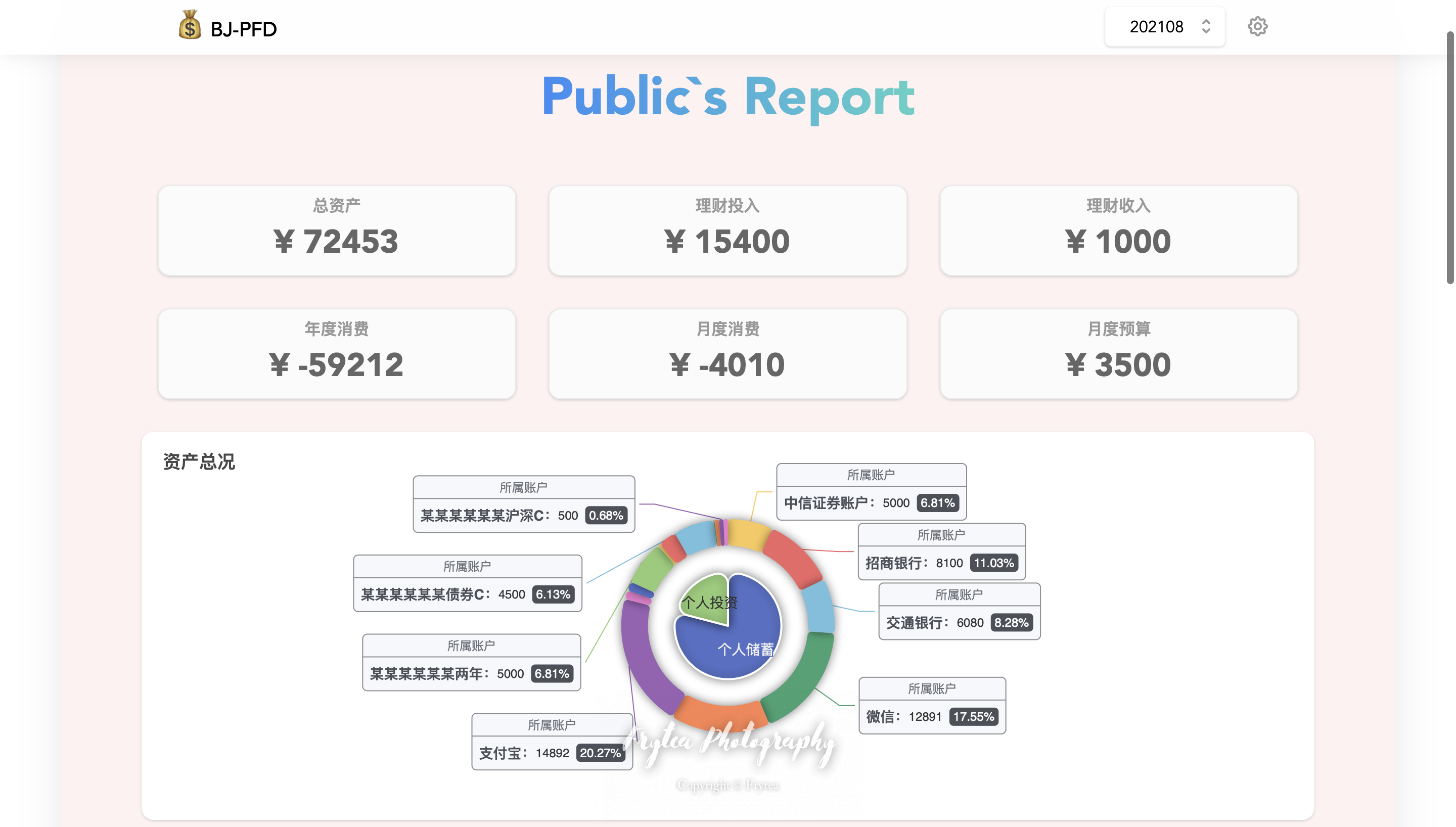
在首页,您可以看到您的账户总额、投资总额、消费统计等情况,在下方的「资产总况」中可以看到您各个账户的分布情况。

https://imagehost-cdn.frytea.com/images/2021/09/10/2021-09-10-12.15.21c233efc2eec9ff9c.png

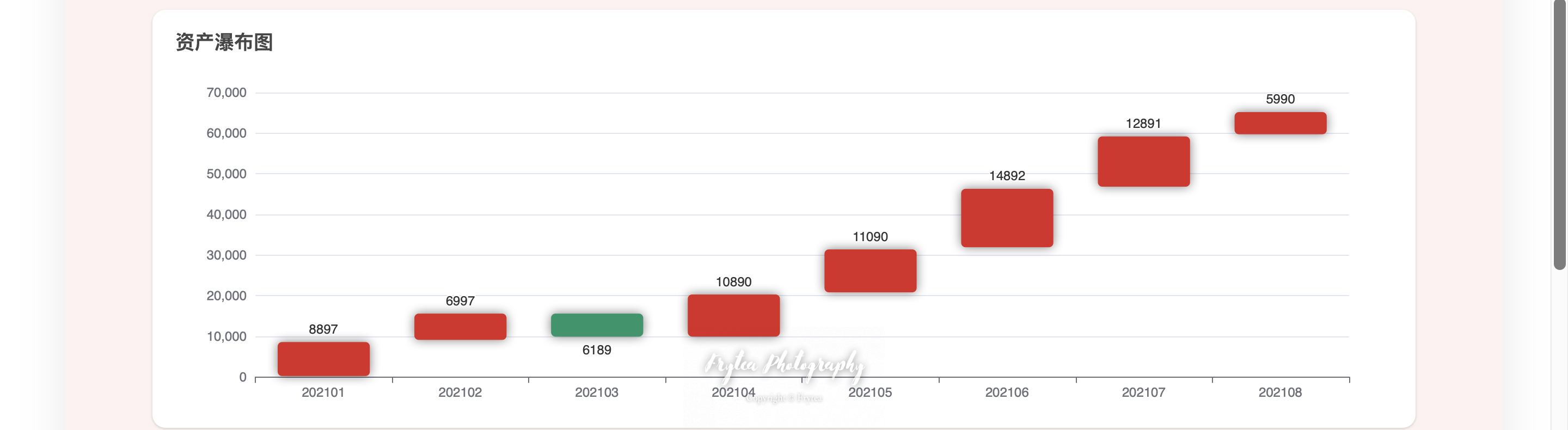
再向下看,可以看到「资产瀑布图」,这里统计了您选中年份的月度资产汇总情况,红色和绿色区别出您资产的增减,资产累计情况一目了然。

https://imagehost-cdn.frytea.com/images/2021/09/10/2021-09-10-12.17.013b3283c8874b7bf3.png

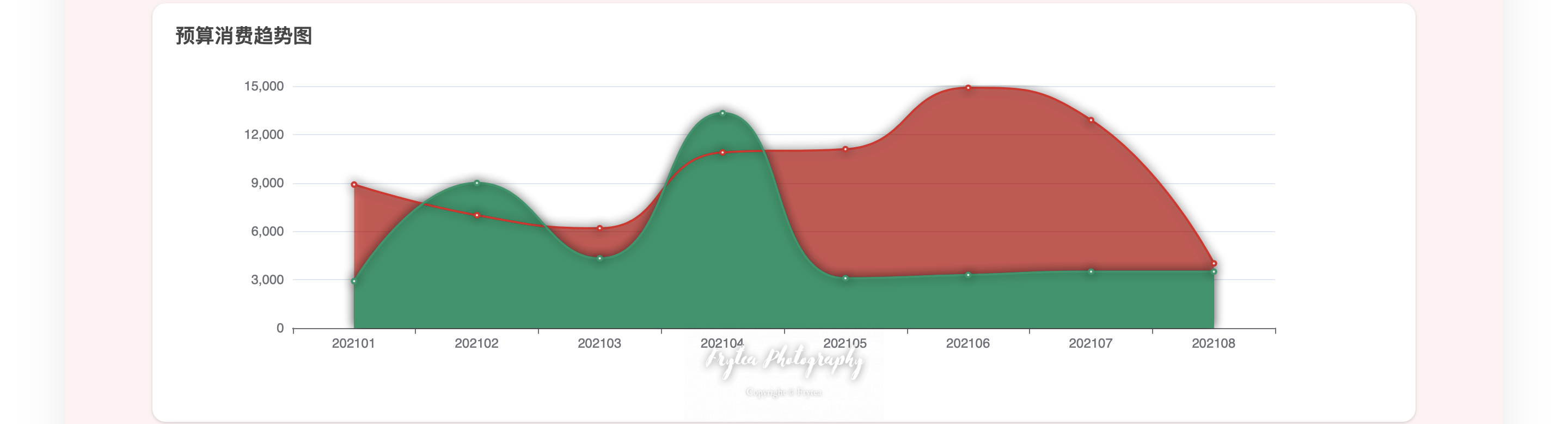
再向下,就是一个按月为单位的消费统计图,该统计图展示了您各个月份预算及实际花销的对比图,同样是红绿区分出消费和预算,红色的区域就是您超出预算的部分,提醒您要小心消费咯!

https://imagehost-cdn.frytea.com/images/2021/09/10/2021-09-10-12.18.301d34e1c9b791f1b0.png

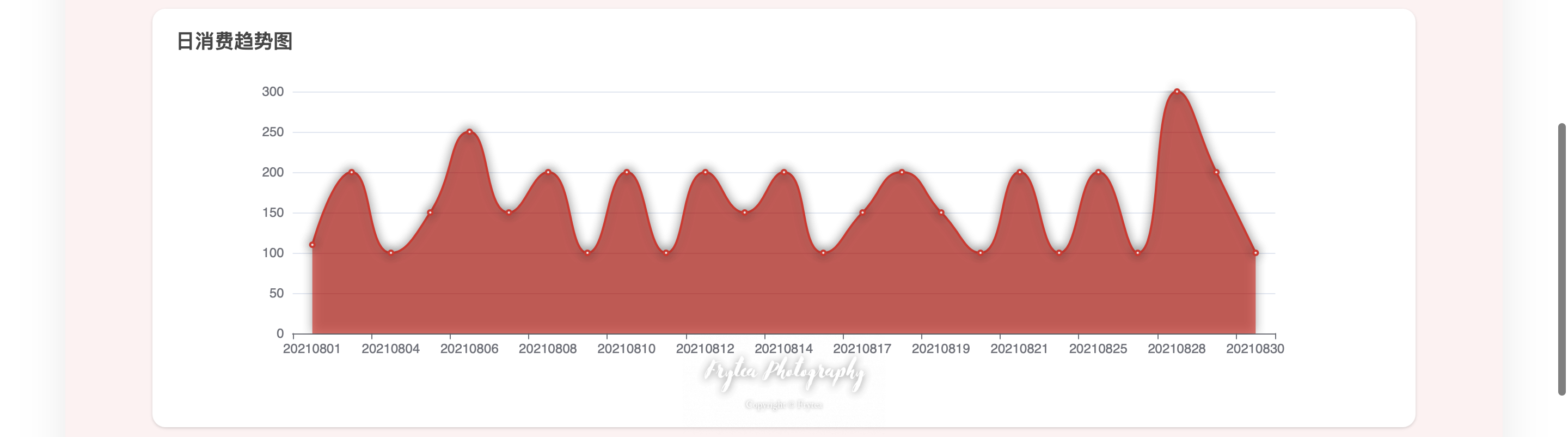
习惯的养成源于日常的点滴,如果想控制消费就需要从每一天去努力,接下来就是一个「日消费趋势图」,该趋势图统计出您选定月份按日统计的消费情况,要是那一天太过“突出”记得去 Notion 看看钱都花到哪里去了吧!

https://imagehost-cdn.frytea.com/images/2021/09/10/2021-09-10-12.20.12fbb5284e99462acc.png

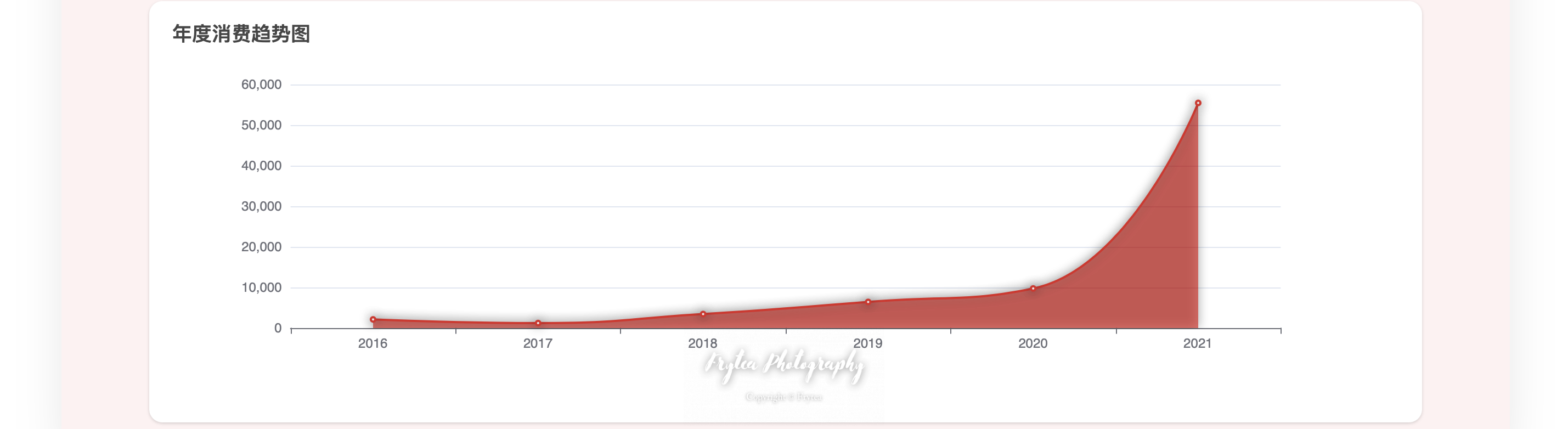
在最后,是一个年度消费统计图。人们总是高估一天的价值,低估半年、一年的价值。不信就来看看这幅年度消费统计图吧。

总结

滴水石穿,资产的积累源自于每一天。小时候家人告诉我:钱是硬通货。虽说义务教育告诉我们不要太看中钱,但钱是做许多事情的基础。就个人来说,资本的积累不仅仅是让自己过的更好,也是为这个世界创造更大价值的必进之路。只有自己过得好了,才有更大的力气帮助别人。

正是本着这一想法,毕业后我就开始使用 Notion 来记账,刚开始借鉴了几个外国友人和国人的模版,但总感觉太简单,不能符合我的需求。于是干脆融会贯通,总结出自己的一套模版,直接将记账、复盘、负反馈、目标管理、愿望清单等功能囊括其中。在做记账时发现 Notion 虽强大,但是少了些统计图表,很难直观看出消费情况。

基于以上原因,正巧自己想要做一个小项目,干脆拿这个练手,以 Notion 最近刚刚公开测试的 APi 接口为基础,边学边用 React 前端框架,借鉴了许多开源项目后做出了您看到的这个工具。

我认为软件产品应该尽可能简单、专注、实用、稳定、人性化。从设计开发这个工具之初我就秉持这些理念,现在终于到了交卷的时刻了。

希望这个小工具你能喜欢,也希望与您交流看法,下面是我的联系方式:

最后,我将会在近期整理出该工具及 BJ 模版的快速上手教程及各类指南,待文档汇总齐全后我会将其汇总到一个总的 Wiki 中,敬请期待。

Libpcap 落地包转发及性能调优

近期接到一个需求,需要使用 libpcap 从某网卡抓包发送到另一张网卡,关于 libpcap 的使用方法在这里不再赘述,网上有很多教程,本文最后会给出一个示例程序。这里记录一个转发效率性能调优的方法。

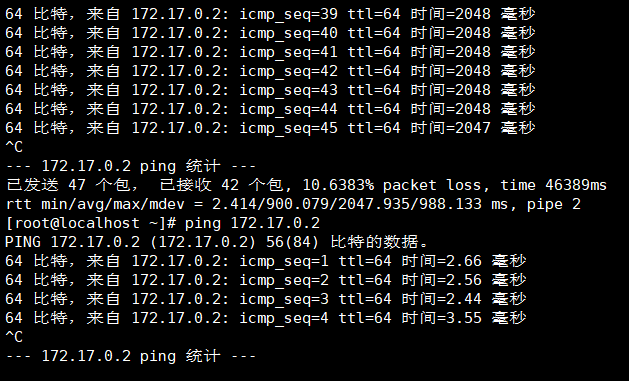
在写好程序后,发现 Ping 的延时很高,优化了一个参数后得到了极大的改善了。
https://imagehost-cdn.frytea.com/images/2021/03/17/_16159857327845a539b65d50119ba.png

发现是自己在使用这个函数打开网络设备时的超时时间设定不合理导致的:

函数名称: pcap_t *pcap_open_live(char *device, int snaplen, int promisc, int to_ms, char *ebuf)
函数功能:获得用于捕获网络数据包的数据包捕获描述字。
参数说明:device参数为指定打开的网络设备名。snaplen参数定义捕获数据的最大字节数。promisc指定是否将网络接口置于混杂模式。toms参数指*定超时时间(毫秒)。ebuf参数则仅在pcapopen_live()函数出错返回NULL时用于传递错误消息。

我将其中的第四个参数,由之前的 1000 改为 1 ,性能得到极大改善。下面给出示例程序:

/*************************************************************************
        > File Name : pcap_example.c
        > Author : TL Song
        > EMail : songtianlun@frytea.com
        > Created Time : Thu Feb 18 18:57:20 2021
     ************************************************************************/
    #include <stdio.h>
    #include <string.h>
    #include <pthread.h>
    #include <pcap.h>

    #define RECV_DEVICE      "ens3"
    #define RECV_DEVICE_SEND "docker0"
    #define RECV_FILTER      "arp or icmp"

    #define dPrint(fmt, ...) do{fprintf(stderr, "[%s:%d] " fmt "\r\n", __FUNCTION__, __LINE__, ##__VA_ARGS__);}while(0)

    int main()
    {
        char err_buf[PCAP_ERRBUF_SIZE];
        struct bpf_program fp_recv;      /* The compiled filter expression */
        char filter_recv[] = RECV_FILTER;  /* The filter expression (filter 53 port)*/
        pcap_t *handle_recv;
        pcap_t *handle_recv_send;
        bpf_u_int32 mask_recv;       /* The netmask of our sniffing device */
        bpf_u_int32 net_recv;        /* The IP of our sniffing device */
        u_char *pkt_data = NULL;
        int rst;
        struct pcap_pkthdr header;
        struct pcap_pkthdr *p_header = &header;

        printf("Recv Device: %s\n", RECV_DEVICE);

        /*Step1, Open the session in promiscuous mode*/
        handle_recv = pcap_open_live(RECV_DEVICE, BUFSIZ, 1, 1, err_buf);
        if (handle_recv == NULL) {
            fprintf(stderr, "Couldn't open device %s: %s\n", RECV_DEVICE, err_buf);
            return 0;
        }

        handle_recv_send = pcap_open_live(RECV_DEVICE_SEND, BUFSIZ, 1, 1, err_buf);
        if (handle_recv_send == NULL) {
            printf("Couldn't open device %s: %s\n", RECV_DEVICE_SEND, err_buf);
            return 0;
        }

        /*Step2, get network mask*/
        if (pcap_lookupnet(RECV_DEVICE, &net_recv, &mask_recv, err_buf) == -1) {
            fprintf(stderr, "Can't get netmask for device %s\n", RECV_DEVICE);
            net_recv = 0;
            mask_recv = 0;
        }

        /* Step3, Compile and apply the filter */
        if (pcap_compile(handle_recv, &fp_recv, filter_recv, 0, net_recv) == -1) {
            fprintf(stderr, "Couldn't parse filter %s: %s\n", filter_recv, pcap_geterr(handle_recv));
            return 0;
        }
        if (pcap_setfilter(handle_recv, &fp_recv) == -1) {
            fprintf(stderr, "Couldn't install filter %s: %s\n", filter_recv, pcap_geterr(handle_recv));
            return 0;
        }

        /* Step4, get frame. */
        while(1){
            pkt_data = (unsigned char * )pcap_next(handle_recv, p_header);
            rst = pcap_sendpacket(handle_recv_send, pkt_data, p_header->caplen);
            printf("Send to %s ret : %d\n", RECV_DEVICE_SEND, rst);
        }

        /* Step5, cleanup */
        pcap_freecode(&fp_recv);
        pcap_close(handle_recv);
        pcap_close(handle_recv_send);
        dPrint("Capture complete.");
        return 0;
    }

参考文献
一键在 vs code online 中打开任意 github 仓库

之前有大佬开发过一个项目 [github1s](https://github.com/conwnet/github1s) ,利用 GitHub action ,仅需在任意 github 仓库在 github 后面加上 1s 即可在一个在线的 VS code 中打开这个项目。

https://imagehost-cdn.frytea.com/images/2021/09/03/2021-09-03-5.51.4487ec1eade813be27.png

就在前不久,Github 官方发布了类似的功能,进一步简化了这个过程,仅需在仓库的 web 页面,按下 . 键,没错就是键盘上那个句号,github 就会打开一个在线的 VS code 并开启该仓库,您就可以更方便的浏览这个仓库了。

https://imagehost-cdn.frytea.com/images/2021/09/03/2021-09-03-5.54.000522906cfa16b653.png

两个方式原理类似,都是跳转到另一个网址,之后使用该路径中的地址获取到仓库代码并显示,不得不说,这个功能真的是用起来太爽了,各位好好使用。

参考文献

虚拟机 img 镜像密码修改

本文介绍使用 libguestfs-tools 修改镜像文件密码的方法。

步骤

# 环境
# CentOS Linux release 7.9.2009 (AltArch)
# 鲲鹏 ARM 服务器

第一步:检查并修改qemu访问虚拟机镜像的权限

修改 qemu 配置文件 /etc/libvirt/qemu.conf,将 user = "root"group = "root" 注释取消,并重启 libvirtd 或重启宿主机。

$ vim /etc/libvirt/qemu.conf
- #user = "root"
- #group = "root"
+ user = "root"
+ group = "root"

systemctl restart libvirtd

第二步:安装工具

# 安装libguestfs-tools
$ yum install libguestfs-tools 
$ systemctl start libvirtd

第三步:修改密码

# 以下两组命令貌似均可,但是实测我的环境仅第二个命令可用

$ virt-customize -a CentOS-7-x86_64-GenericCloud.qcow2 --root-password password:xxx
$ virt-sysprep --root-password password:123456 -a *.qcow2

# 若以下错误
# cannot access storage file (as uid:107, gid:107)permission denied
# 说明您第一步没有做,给一下权限再尝试

# 示例
[root@compute-arm-01 stl]$ virt-sysprep --root-password password:123456 -a bionic-server-cloudimg-arm64.img 
[   0.0] Examining the guest ...
[   5.4] Performing "abrt-data" ...
[   5.4] Performing "backup-files" ...
[   5.8] Performing "bash-history" ...
[   5.9] Performing "blkid-tab" ...
[   5.9] Performing "crash-data" ...
[   6.0] Performing "cron-spool" ...
[   6.0] Performing "dhcp-client-state" ...
[   6.0] Performing "dhcp-server-state" ...
[   6.0] Performing "dovecot-data" ...
[   6.0] Performing "logfiles" ...
[   6.1] Performing "machine-id" ...
[   6.2] Performing "mail-spool" ...
[   6.2] Performing "net-hostname" ...
[   6.2] Performing "net-hwaddr" ...
[   6.3] Performing "pacct-log" ...
[   6.4] Performing "package-manager-cache" ...
[   6.5] Performing "pam-data" ...
[   6.5] Performing "passwd-backups" ...
[   6.5] Performing "puppet-data-log" ...
[   6.6] Performing "rh-subscription-manager" ...
[   6.6] Performing "rhn-systemid" ...
[   6.7] Performing "rpm-db" ...
[   6.8] Performing "samba-db-log" ...
[   6.8] Performing "script" ...
[   6.8] Performing "smolt-uuid" ...
[   6.9] Performing "ssh-hostkeys" ...
[   6.9] Performing "ssh-userdir" ...
[   6.9] Performing "sssd-db-log" ...
[   7.0] Performing "tmp-files" ...
[   7.0] Performing "udev-persistent-net" ...
[   7.1] Performing "utmp" ...
[   7.1] Performing "yum-uuid" ...
[   7.1] Performing "customize" ...
[   7.2] Setting a random seed
virt-sysprep: warning: random seed could not be set for this type of guest
[   7.3] Setting the machine ID in /etc/machine-id
[   7.3] Setting passwords
[   8.7] Performing "lvm-uuids" ...

参考文献

GDB 调试 QEMU 源码跟踪 QMP 协议执行

接上文,通过跟踪 libvirt 的源码,找到 virsh domblkinfo 最终是使用 QMP 协议从 QEMU 获取到关键字为 query-block 的数据,其中带有 wr_highest_offset 字段,该字段被 libvirt 认定为 磁盘利用率中 Allocation 值的来源。

今天就尝试在 QEMU 中找到获取 wr_highest_offset 字段的方法。

环境准备

  • QEMU 4.0
  • Centos
  • 鲲鹏 ARM

首先需要编译 QEMU 加入函数表,重新编译 QEMU在其中加入该字段即可,编译方法可以参考源码目录:

./configure --enable-debug

跟踪前需要定位到 QEMU 中填充该字段的函数,首先在源码中全局搜索 wr_highest_offset ,最终确定 block/qapi.c 文件中的 bdrv_query_bds_stats 函数最有可能是填充该字段的位置,下面就来跟踪这个函数的走向吧。

跟踪记录

一个虚拟机在宿主机中表现为一个 QEMU 的进程,在这里仅保留一个虚拟机,查询该虚拟机状态时 libvirt 回使用 unix socket 的方式发往该进程监听的 unix socket 服务。因此跟踪该虚拟机所在进程即可。

# ps -aux | grep qemu
qemu     2185346  0.6  0.5 3562240 333440 ?      Sl   10:05   2:20 /usr/bin/qemu-system-aarch64 -name guest=instance-000001bb,...imestamp=on
root     2472547  0.0  0.0 110784  2496 pts/3    S+   16:03   0:00 grep --color=auto qemu

GDB 开始跟踪:

gdb qemu-system-aarch64 2185346

在之前找到的目标函数处打上断点:

(gdb) b bdrv_query_bds_stats

之后 c 继续执行,尝试查询一下磁盘状态。

$ virsh domblkinfo 25 vda --human

Breakpoint 1, bdrv_query_bds_stats (bs=0x3b549940, blk_level=true) at /root/stl/qemu-4.0.0/block/qapi.c:509
509         BlockStats *s = NULL;

会发现终端卡住了,此时 gdb 中断了进程,说明我们找对函数了,下面我们继续追踪吧。

发现这个函数是在 qmp_query_blockstats 中被调用多次,最终得出结果。

544     }
(gdb) n
qmp_query_blockstats (has_query_nodes=false, query_nodes=false, errp=0xffffe3963110) at /root/stl/qemu-4.0.0/block/qapi.c:609
609                 s->has_device = true;
(gdb) p s->stats->wr_highest_offset 
$3 = 3072

下面主要就是跟着源码来看了,本文主要是讲了如何使用 GDB 跟踪 QEMU 源码,若有疑问欢迎留言。

参考文献