分类目录归档:技术笔记

Linux (Debian 系) 安装官方微信 (Electron,非 wine 版)

使用 Linux 作为唯一主力系统的阻力之一,就来自于微信。

微信大概是目前大多数人都无法离开的软件,而在 Linux 下安装微信在此前是比较复杂的,这对于使用 Linux 工作生活存在一些障碍。

最近才发现微信有推出基于 Electron.js 的一款桌面程序,不需要依赖 Wine 那复杂和冗余的依赖,只需要装一个稍微“大”一点的 deb 包就可以。

而且因为是基于 deb,理论来说 debian 系操作系统,如 Ubuntu、Kali 等都是可以直接安装的。

软件可以从优麒麟官网的软件下载页面找到:

https://www.ubuntukylin.com/applications/106-cn.html

在这个页面直接下载就可以,不要在其他陌生的地方下载。

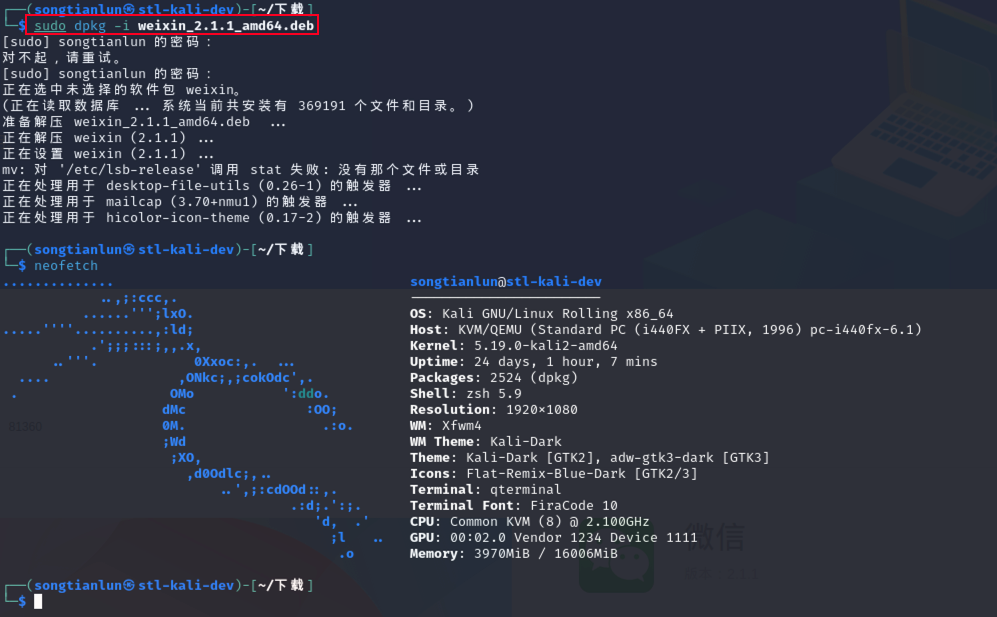
下载下来之后看一下,一个平平无奇的 deb 软件包, debian 系操作系统直接 dpkg -i xx.deb 安装即可,基本不会出现依赖问题。

实测在 kali 下正常使用。安装完成,就可以在软件清单找到微信了,直接打开即可,扫码登录即可使用。

不要抱有太高期待,现阶段只是能用。不过这对于大部分会考虑使用 linux 做主系统的人们来说,应该是够用了。

实际上在优麒麟官网还可以找到其他一些常用软件,可以看到 QQ 和微信还有提供一种 crosscover 版,也就是基于 wine 的,在 linux 运行 windows 的方式运行,这种方式也许功能会多一些,但依赖实在太多,配置复杂,用起来很繁琐,不推荐使用。

总结一下,当前国产操作系统发展越来越好,虽然与 windows、macos 的差距还很大,而且对于底层技术的掌控也比较有限,但这是一个很好的趋势,提升自己在 linux 下的工作能力,对于技术人员或是工作离不开计算机的人们来说,长期来看很有益处。

另外,在 linux 下几乎可实现所有想要的功能,相对 windows 或 macos 的直接使用,可以在这一过程中获得更多成就感。

参考文献

ChatGPT 注册方法(附万能接码方法)

ChatGPT 是一个训练有素的语言模型,由 OpenAI 公司训练而成。目的是帮助回答问题,提供信息和支持,但不具备人类的感知能力,也不会回答所有问题。

以上自我介绍原始内容来自 ChatGPT 回答。

目前已经有人用 ChatGPT 开始水帖、水回答,目前 Stack Overflow 已经暂时屏蔽来自 ChatGPT 的回答。

V2ex,即刻等社交媒体的 ChatGPT 浓度极高,这样一款充满争议性和未来感的 AI,目前处于公测阶段,可以尝试,本文介绍其注册方法。

注册步骤

注册步骤就是常规的帐号密码,难点主要在短信验证,其余部份暂时略过。

短信验证

使用 sms-man 接码,一次几美分,失败可退款重试。

充值有最低值限制,也不浪费,还能用于注册各种平台,如 Apple ID, PayPal 等。

注册充值后,购买一次 OpenAI 的短信接码,之后不断点击接收,若长时间无法接收,则删除重试:

成功后将验证码回填 OpenAI 即可。

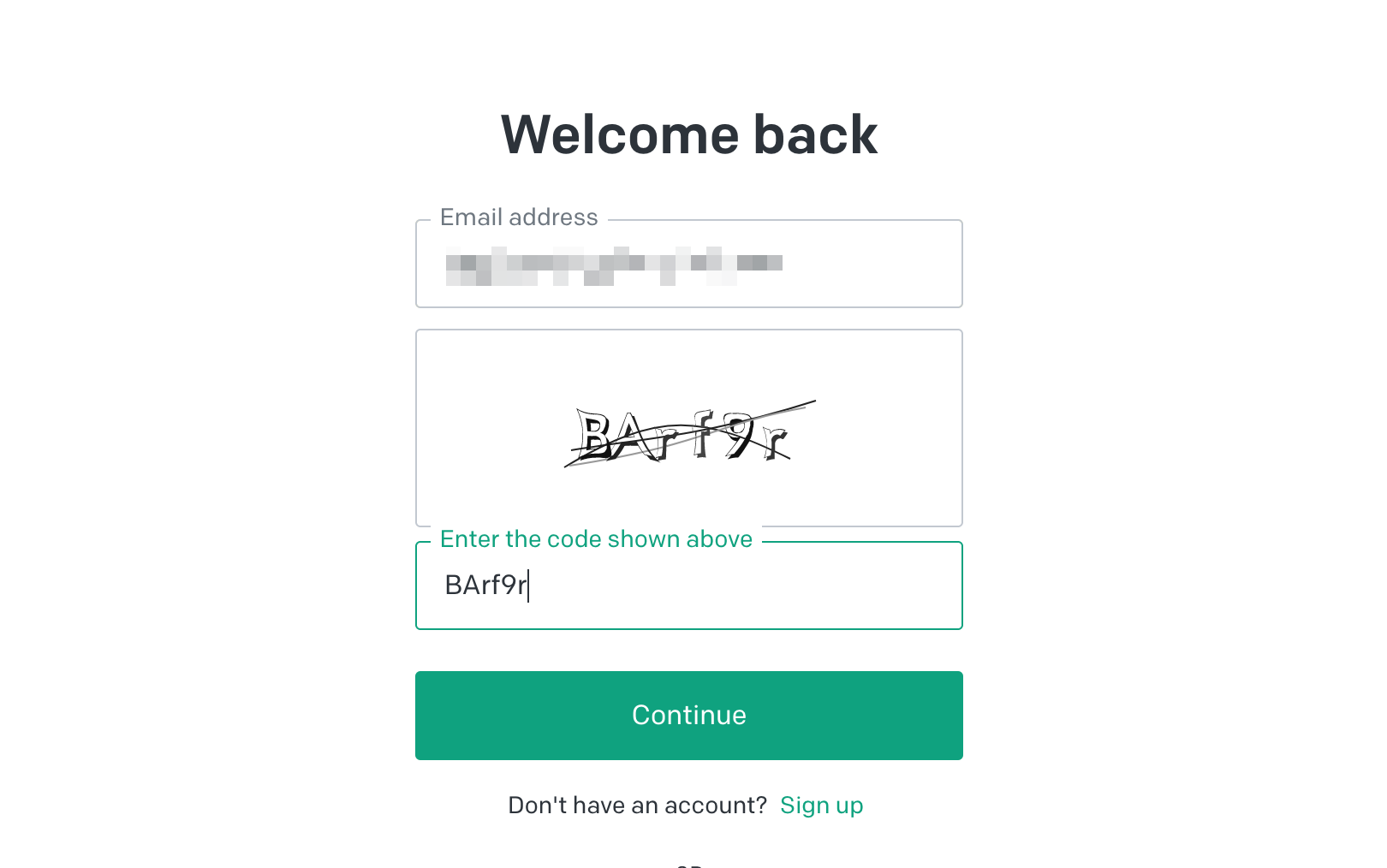
对了,这个 OpenAI 登陆时的验证码是区分大小写的:

演示

可以请他帮忙写文章:

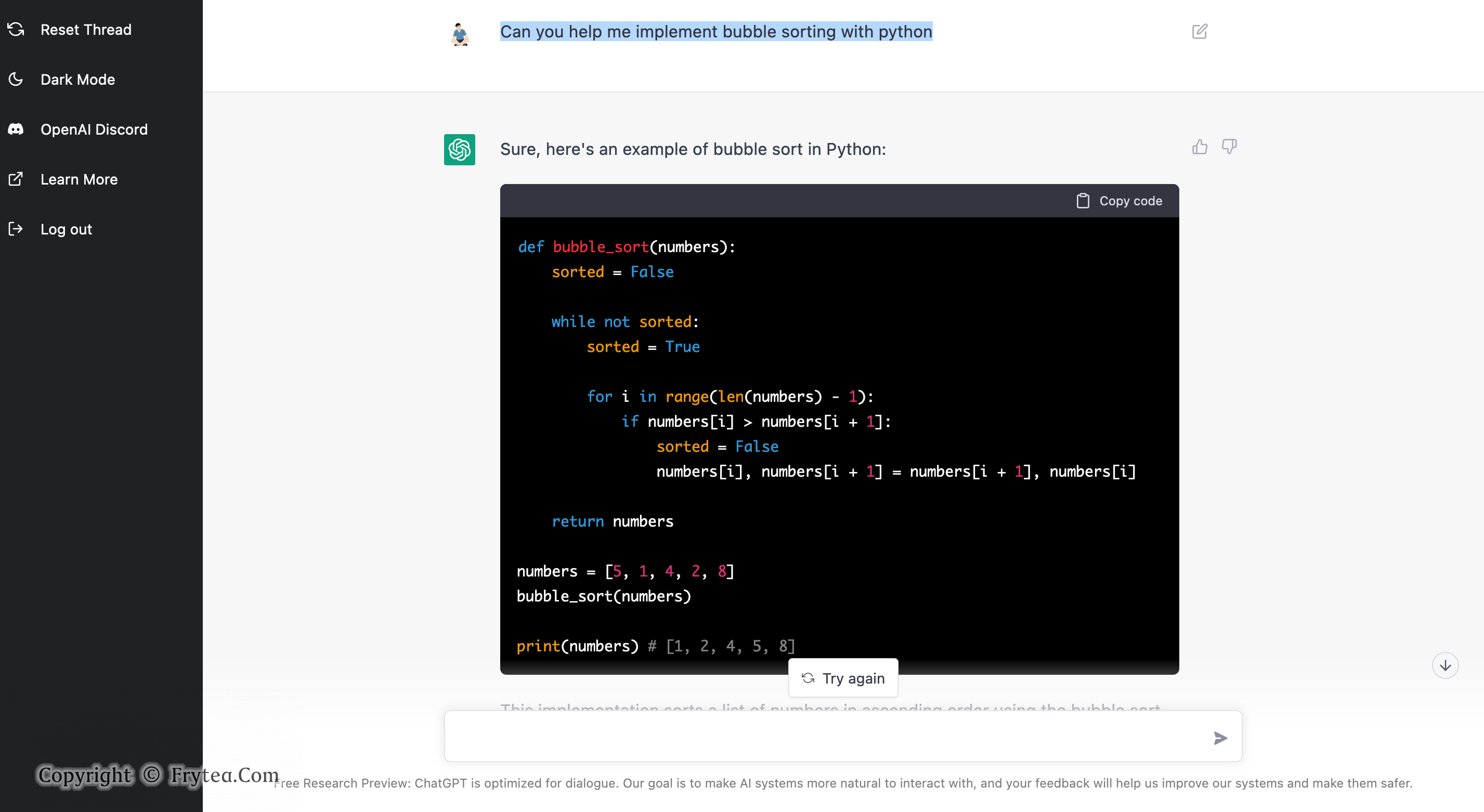
甚至实现常见算法:

有没有一种强烈的危机感。

这款软件的出现,将大神和菜鸟的差距进一步拉大。

一次简单的对话

tl.song: Can you help me implement insertion sort in python

ChatGPR: Yes, I’d be happy to help you implement insertion sort in Python! Here’s an implementation you can use as a starting point:

def insertion_sort(arr):

# Iterate over the array, starting at index 1

for i in range(1, len(arr)):

# Save the value at the current index

current_value = arr[i]

# Iterate backwards over the sorted portion of the array

j = i
while j > 0 and arr[j - 1] > current_value:
# Shift the larger value to the right
arr[j] = arr[j - 1]
j -= 1

# Insert the saved value into the correct position

arr[j] = current_value

return arr

To use this implementation, you can call the insertion_sort function and pass in the array you want to sort. For example:

arr = [5, 1, 4, 2, 8]
sorted_arr = insertion_sort(arr)

# sorted_arr will be [1, 2, 4, 5, 8]

Insertion sort is a simple sorting algorithm that works well for small arrays or partially-sorted arrays, but it is not very efficient for large arrays. It has a time complexity of O(n^2) in the worst case, so it is not suitable for sorting very large arrays.

不仅实现了代码,还附带分析时间复杂度,程序员这碗饭越来越难抢了。

参考文献

部署 Prometheus 主机监控完全体

监控完全体 = Prometheus + Node Exporter + cadvisor + grafana

Prometheus 作为轮转数据库,从各个服务器采集数据; node-exporter 作为数据采集器,接受 prometheus 采集请求,上报主机各项参数; vadvisor 作为容器数据采集器,接受 prometheus 采集请求,上报主机 docker 各项参数; grafana 作为看板,从 prometheus 查询数据做数据可视化。

部署 Promoetheus

准备配置文件 /data/docker/prometheus/prometheus.yml

global:
  scrape_interval:     15s # By default, scrape targets every 15 seconds.

  # Attach these labels to any time series or alerts when communicating with
  # external systems (federation, remote storage, Alertmanager).
  external_labels:
    monitor: 'codelab-monitor'

# A scrape configuration containing exactly one endpoint to scrape:
# Here it's Prometheus itself.
scrape_configs:
  # The job name is added as a label `job=
<job_name>` to any timeseries scraped from this config.
  - job_name: 'prometheus'

    # Override the global default and scrape targets from this job every 5 seconds.
    scrape_interval: 5s

    static_configs:
      - targets: ['localhost:9090']

  # 采集node exporter监控数据
  - job_name: 'vps2'
    static_configs:
      - targets: ['10.28.0.1:9100']

准备数据文件夹,并设置访问权限为 nobody

# 创建文件夹
mkdir -p /data/docker/prometheus/data

# 取得nobody的uid
docker run --rm quay.io/prometheus/busybox cat /etc/passwd
···
nobody:x:65534:65534:nobody:/home:/bin/false

# 配置文件夹权限
chown 65534:65534 -R /data/docker/prometheus/data

启动 prometheus

$ docker run -d \
    --name=prometheus \
    -p 9090:9090 \
    --network=myDefault \
    --restart always \
    --volume /data/docker/prometheus/prometheus.yml:/etc/prometheus/prometheus.yml \
    --volume /data/docker/prometheus/data:/prometheus \
    prom/prometheus:v2.40.4 \
    --web.enable-lifecycle \
    --config.file=/etc/prometheus/prometheus.yml \
    --storage.tsdb.path=/prometheus \
    --storage.tsdb.retention=365d

$ docker run -d \
    --name=prometheus \
    -p 9090:9090 \
    --network=myDefault \
    --restart always \
    --volume /data/docker/prometheus/prometheus.yml:/etc/prometheus/prometheus.yml \
    --volume /data/docker/prometheus/data:/prometheus \
    prom/prometheus:v2.40.4 \
    --web.enable-lifecycle \
    --config.file=/etc/prometheus/prometheus.yml \
    --storage.tsdb.path=/prometheus \
    --storage.tsdb.retention=365d
# --web.enable-lifecycle 允许热加载配置文件
# 注意放在镜像名后面的内容为映射到内部的配置标志

部署 Node Exporter 采集主机数据

可采用编译安装或包管理器直接安装。

编译安装

# x86
$ curl -OL https://github.com/prometheus/node_exporter/releases/download/v1.5.0/node_exporter-1.5.0.linux-amd64.tar.gz
$ tar -xzf node_exporter-1.5.0.linux-amd64.tar.gz
$ cp node_exporter-1.5.0.linux-amd64/node_exporter /usr/local/bin/
# arm64
$ curl -OL https://github.com/prometheus/node_exporter/releases/download/v1.5.0/node_exporter-1.5.0.linux-arm64.tar.gz
$ tar -xzf node_exporter-1.5.0.linux-arm64.tar.gz
$ cp node_exporter-1.5.0.linux-arm64/node_exporter /usr/local/bin/

$ sudo useradd -rs /bin/false nodeusr

$ echo "[Unit]
Description=Node Exporter
After=network.target

[Service]
User=nodeusr
Group=nodeusr
Type=simple
ExecStart=/usr/local/bin/node_exporter

[Install]
WantedBy=multi-user.target" > /etc/systemd/system/node_exporter.service

$ sudo systemctl daemon-reload
$ sudo systemctl enable node_exporter && systemctl start node_exporter

Ubuntu 等直接安装:

$ apt search node_exporter
Sorting... Done
Full Text Search... Done
prometheus-node-exporter-collectors/focal 0+git20200110.fc91c86-1 all
  Supplemental textfile collector scripts for Prometheus node_exporter

$ apt install -y prometheus-node-exporter-collectors

# 启动服务
$ systemctl enable prometheus-node-exporter.service && systemctl start prometheus-node-exporter.service
Synchronizing state of prometheus-node-exporter.service with SysV service script with /lib/systemd/systemd-sysv-install.
Executing: /lib/systemd/systemd-sysv-install enable prometheus-node-exporter

# OpenWRT
opkg update
opkg install prometheus-node-exporter-lua \
prometheus-node-exporter-lua-nat_traffic \
prometheus-node-exporter-lua-netstat \
prometheus-node-exporter-lua-openwrt \
prometheus-node-exporter-lua-wifi \
prometheus-node-exporter-lua-wifi_stations

curl localhost:9100/metrics

cat /etc/config/prometheus-node-exporter-lua
config prometheus-node-exporter-lua 'main'
        option listen_ipv6 '0'
        option listen_port '9100'
        option listen_interface 'lan'

/etc/init.d/prometheus-node-exporter-lua restart

重载 prometheus 配置文件

# 方法一  使用 SIGHUP 信号
kill -HUP $(pidof prometheus)
# 方法二 使用 POST 请求,需 --web.enable-lifecycle
curl -X POST http://localhost:9090/-/reload
# 实测两种方法在 Docker 下均不生效,猜测外部修改必须重启才能映射入容器,原因待查

部署 cadvisor

# 这里使用了我在 docker hub 镜像的官方 gcr 源镜像
# 避免无法拉取问题
# 普通 docker hub 镜像即可拉取
$ sudo docker run \
  --restart always \
  --volume=/:/rootfs:ro \
  --volume=/var/run:/var/run:ro \
  --volume=/sys:/sys:ro \
  --volume=/var/lib/docker/:/var/lib/docker:ro \
  --volume=/dev/disk/:/dev/disk:ro \
  --publish=8080:8080 \
  --detach=true \
  --name=cadvisor \
  --privileged \
  --device=/dev/kmsg \
  --net=myDefault \
  songtianlun/cadvisor:v0.46.0
$ curl http://localhost:8080

部署 grafana

docker run -d \
    --name=grafana \
    -p 3000:3000 \
    --network=myDefault \
    --restart always \
    grafana/grafana

默认帐号: admin/admin

看板模版在这里找: https://grafana.com/grafana/dashboards/

参考文献

mermaid.js 效果相册

mermaid 是一款 javascript 库,能够轻而易举地通过文本代码绘图。

作为普通用户,将其理解为一种绘图的语言即可,集成它之后就可以在 markdown 的轻松插入特定语法编写的各类图示了,而且不需要像 plantuml 一样需要外部服务器,目前 notionobsidian 等都已原生支持该特性,许多博客主题也支持该语法。

使用它,可以轻松在各类 md 编辑器中绘图,方便修改和传播。

具体语法请查看 mermaid 官网,本文展示一些在互联网发现的比较优秀的示例:

网络拓扑图

graph TD
 linkStyle default interpolate basis
 wan1[
<center>DSL 100/10 Mb<br><br>10.100.102.1</center>]---router{<center>EdgeRouter-X<br><br>10.20.30.1</center>}
 ip((
<center><br>IP<br><br></center>))-.-router
 dns((
<center><br>DNS<br><br></center>))-.-router
 wan2[
<center>LTE 50/20 Mb<br><br>192.168.1.1</center>]---router
 router---|100Mb|ap[
<center>RT-AC1200<br><br>10.20.30.3</center>]
 router---|1Gb|pc(
<center>PC<br><br>10.20.30.190</center>)
 router---|1Gb|switch[
<center>TL-SG105E<br><br>10.20.30.2</center>]
 subgraph red1
 ap-.-cam1(
<center>Camera<br><br>10.20.30.171</center>)
 ap-.-cam2(
<center>Camera<br><br>10.20.30.172</center>)
 ap-.-phone(
<center>Phone<br><br>10.20.30.191</center>)
 ap-.-ir(
<center>IR<br><br>10.20.30.180</center>)
 end
 subgraph red2
 switch---|100Mb|pi1(
<center>RPi 3B<br><br>10.20.30.150</center>)
 switch---|1Gb|pi2(
<center>RPi 3B+<br><br>10.20.30.151</center>)
 switch---|100Mb|nvr(
<center>NVR<br><br>10.20.30.170</center>)
 switch---|1Gb|laptop(
<center>Laptop<br><br>10.20.30.192</center>)
 end

参考文献

Juice FS 初探 | 一种为 VPS 提供无限磁盘空间的解决方案

JuiceFS 是一款面向云原生设计的高性能分布式文件系统,在 Apache 2.0 开源协议下发布。提供完备的 POSIX 兼容性,可将几乎所有对象存储接入本地作为海量本地磁盘使用,亦可同时在跨平台、跨地区的不同主机上挂载读写。

使用 JunicsFS 将云厂商的 S3 对象存储挂载到本地,就得到一个几乎无限容量的 VPS 空间了。目前 Juice 支持大部份主流厂商提供的 s3 服务,具体请查阅官方文档。

本文以 腾讯云 COS + 腾讯云轻量服务器,演示一下基本使用。

挂载 COS 到本地

使用以下命令即可创建一个基于 COS 的文件系统,下面演示基于 sqlite 和 redis 的创建、挂载、卸载命令。

# Jfs With Redis
juicefs format \
    --storage cos \
    --bucket jfs-redis-******** \
    --access-key ******** \
    --secret-key ******** \
    "redis://127.0.0.1:6379/1" \
    jfs-redis
# 挂载
juicefs mount -d "redis://127.0.0.1:6379/1" /mnt/jfs-redis/
# 卸载
juicefs umount /mnt/jfs-redis/

# Jfs With sqlite
juicefs format \
    --storage cos \
    --bucket jfs-******** \
    --access-key ******** \
    --secret-key ******** \
    "sqlite3:///opt/jfs/jfs.db" \
    jfs
# 挂载
juicefs mount -d "sqlite3:///opt/jfs/jfs.db" /mnt/jfs/
# 卸载
juicefs umount /mnt/jfs/

自动挂载

具体使用时,可以配置一下自动挂载,方法如下。

首先创建一个从 /sbin/mount.juicefsjuicefs 可执行文件的软链接,操作系统解析 fstab 时会调用 /sbin/mount.juicefs 命令。

$ which juicefs
/usr/local/bin/juicefs
$ ln -s /usr/local/bin/juicefs /sbin/mount.juicefs

新增以下内容到 /etc/fstab 使得开机自动挂载,这里以上文 sqlite 为例:

sqlite3:///opt/jfs/jfs.db    /mnt/jfs       juicefs     _netdev,max-uploads=50,writeback,cache-size=204800     0  0

使用 mount -a 使配置生效

限制容量和文件数

没有限制的行为可想而知,JuicsFS 的默认限制较高,可以手动限制一下文件系统的容量和文件数量。

# 限制文件系统容量 (GiB)
$ juicefs config "sqlite3:///opt/jfs/jfs.db" --capacity 102400
# 限制文件数量 (inode 数)
$ juicefs config "sqlite3:///opt/jfs/jfs.db" --inodes 100000

限制容量举例,可以看到设定前后可以看到挂载点容量的变化:

# 示例
$ df -h | grep jfs
Filesystem      Size  Used Avail Use% Mounted on
JuiceFS:jfs     1.0P  8.0K  1.0P   1% /mnt/jfs

# 设定容量上限为 128 GiB
$ juicefs config "sqlite3:///opt/jfs/jfs.db" --capacity 128
2022/11/20 21:07:08.832094 juicefs[2253158] 
<INFO>: Meta address: sqlite3:///opt/jfs/jfs.db [interface.go:402]
  capacity: 0 GiB -> 128 GiB

# 再次查看发现大小为 128GiB
$ df -h | grep jfs
JuiceFS:jfs     128G  8.0K  128G   1% /mnt/jfs

限制文件 inodes 数量举例,可以看到设定前后可以看到挂载点容量的变化:

# 示例
$ df -i
Filesystem       Inodes  IUsed    IFree IUse% Mounted on
/dev/vda2       3901440 367127  3534313   10% /
JuiceFS:jfs    10485762      2 10485760    1% /mnt/jfs

$ juicefs config "sqlite3:///opt/jfs/jfs.db" --inodes 3901440
2022/11/20 21:13:30.977616 juicefs[2255902] 
<INFO>: Meta address: sqlite3:///opt/jfs/jfs.db [interface.go:402]
    inodes: 0 -> 3901440
$ df -i
Filesystem       Inodes  IUsed    IFree IUse% Mounted on
/dev/vda2       3901440 367128  3534312   10% /
JuiceFS:jfs     3901440      2  3901438    1% /mnt/jfs

性能测试

文件系统怎么能没有性能测试呢,下面分别使用 dd 和自带 bench 演示性能。

dd 简单读写测试

# 本地文件系统 io 性能
$ sync; dd if=/dev/zero of=/tmp/tempfile-12138 bs=1M count=1024; sync
1024+0 records in
1024+0 records out
1073741824 bytes (1.1 GB, 1.0 GiB) copied, 5.563 s, 193 MB/s

# JuicfFS sqlite 元数据驱动性能
$ sync; dd if=/dev/zero of=/mnt/jfs/tmpfile bs=1M count=1024; sync
1024+0 records in
1024+0 records out
1073741824 bytes (1.1 GB, 1.0 GiB) copied, 6.97672 s, 154 MB/s

# JuicfFS redis 元数据驱动性能
$ sync; dd if=/dev/zero of=/mnt/jfs-redis/tmpfile-12138 bs=1M count=1024; sync
1024+0 records in
1024+0 records out
1073741824 bytes (1.1 GB, 1.0 GiB) copied, 5.59675 s, 192 MB/s

juicefs bench 测试

本地文件系统成绩

# juicefs bench -p 4 /tmp/
  Write big blocks count: 4096 / 4096 [==============================================================]  done
   Read big blocks count: 4096 / 4096 [==============================================================]  done
Write small blocks count: 400 / 400 [==============================================================]  done
 Read small blocks count: 400 / 400 [==============================================================]  done
  Stat small files count: 400 / 400 [==============================================================]  done
Benchmark finished!
BlockSize: 1 MiB, BigFileSize: 1024 MiB, SmallFileSize: 128 KiB, SmallFileCount: 100, NumThreads: 4
+------------------+------------------+--------------+
|       ITEM       |       VALUE      |     COST     |
+------------------+------------------+--------------+
|   Write big file |     153.98 MiB/s | 26.60 s/file |
|    Read big file |     148.60 MiB/s | 27.56 s/file |
| Write small file |   2064.9 files/s | 1.94 ms/file |
|  Read small file |   3150.8 files/s | 1.27 ms/file |
|        Stat file | 111847.4 files/s | 0.04 ms/file |
+------------------+------------------+--------------+

juicefs + sqlite 成绩

$ juicefs bench -p 4 /mnt/jfs
  Write big blocks count: 4096 / 4096 [==============================================================]  done
   Read big blocks count: 4096 / 4096 [==============================================================]  done
Write small blocks count: 400 / 400 [==============================================================]  done
 Read small blocks count: 400 / 400 [==============================================================]  done
  Stat small files count: 400 / 400 [==============================================================]  done
Benchmark finished!
BlockSize: 1 MiB, BigFileSize: 1024 MiB, SmallFileSize: 128 KiB, SmallFileCount: 100, NumThreads: 4
Time used: 72.0 s, CPU: 35.5%, Memory: 704.1 MiB
+------------------+------------------+---------------+
|       ITEM       |       VALUE      |      COST     |
+------------------+------------------+---------------+
|   Write big file |     148.25 MiB/s |  27.63 s/file |
|    Read big file |     144.29 MiB/s |  28.39 s/file |
| Write small file |     40.5 files/s | 98.83 ms/file |
|  Read small file |    715.9 files/s |  5.59 ms/file |
|        Stat file |   3759.0 files/s |  1.06 ms/file |
|   FUSE operation | 71735 operations |    2.99 ms/op |
|      Update meta |  4773 operations |   27.18 ms/op |
|       Put object |  1424 operations |  443.33 ms/op |
|       Get object |     0 operations |    0.00 ms/op |
|    Delete object |     0 operations |    0.00 ms/op |
| Write into cache |  1424 operations |  281.82 ms/op |
|  Read from cache |  1428 operations |  556.68 ms/op |
+------------------+------------------+---------------+

juicefs + redis 成绩

试着跑了一次,结果跑崩了,想玩的自己跑一跑吧。

由于 redis 是内存数据库,跑这种没有上限的测试一定要谨慎。在实际使用中,也要根据自己的需要选择,否则机器很容易 gg。

垃圾清理

juicefs 默认有回收站机制,删除文件默认在回收站保留一天。

可以去挂载目录下执行这条命令彻底删除:

$ find .trash -name '*.tmp' | xargs rm -f

总结

本文介绍了 JuiceFS 的基本用法,为“大盘鸡”需求提供一种新的思路,展示了使用对象存储挂载到机器作为文件系统的基本效果。

目前看来是解决系统盘过小问题的好方案,但具体是不是采纳这种方案,等我明天看看账单再做决定。

第二天看了下账单,跑了大概 10 轮测试,账单 0.02¥ ,初步看还能接受:

至于元数据引擎的选择,在单节点服务器的需求上我还是偏向 sqlite 或 mysql 集群的方案,redis 虽然性能强劲,但实在有点吃不消。

最后,这一定是一个很棒的项目,在对接 docker、k8s 之类的容器设施非常方便,提供了插件,可以像操作默认存储卷一样使用,还可以直接使用挂载在本地的路径,总之,在一些方面 JuiceFS 做的已经很好了,下面就是等待时间的检验了。

参考文献

2022 年注册美区 Apple ID 方法概述(使用美区 Paypal)

有些工作需要用到的软件只有美区 Apple Store 才有,还有一些想玩的游戏也是在国区无法下载,因此注册一个自己的美区 Appid ID 就能方便很多,这里记录一下注册方法。

本方案越需要花费 9/35 RMB,且需要 VISA(国区即可)信用卡,介意者绕道。

注册美区 Appid ID 主要的难点在于付款地址和付款方式的认定。本文主要也是解决这两个问题。

付款方式

苹果帐号要求绑定的付款方式必须是本区域的,也就是说我们在国区申请的信用卡,即使是 VISA 也是无法绑定使用的。

在这里通过 Paypal 的方式绕过,美区 Paypal 可以绑定国区 VISA,最近亲测可用,而且还能够正常付款。

现在问题就转移为美区 Paypal 的注册,美区 Paypal 注册难点在于手机号认证,必须使用美区手机号,而且不能使用网络号码(如 Google Voice)。

在这里使用 SMS-Man 解决,该平台至少充值 35¥,接码美区 paypal 服务需要 1.14$ ,差不过 9¥,剩下的钱也可以用来帮助他人,或是其他用途。不知道能不能退。

使用方法就不多说了,正常操作即可,注册 paypal 选择美国,电话选择 sms-man 生成的,之后点击接码。一次不行,就多试几次,五分钟还接不到,就删掉换一个再试。

此方法亲测可用。

付款地址

注册好苹果帐号,之后国家和地区选择美国,账单地址建议填写免税区,否则买东西都是有税的。

这里贴一张知乎大神整理的:

我这里选择了俄勒冈州,具体地址可以使用下面这个工具生成一个:

打开就可以获取到一个可用的地址,根据需要填写即可。

注册 ID 地区为美国,账单地址为上文生成的,付款方式使用上文注册的 Paypal ,这样一来就大功告成,可以在美区 Apple Store 使用国区 VISA 愉快的购物了。

最后,本方法仅用于学习研究之用,切勿用于非法用途。本站不承担任何连带责任。

希望本文介绍的方法对你有用。

参考文献

Nginx Proxy Manager – Docker 建站最佳伴侣

很长一段时间中,我都在思考容器建站的可行性。

容器有诸多益处,各类好处就不一一列举了。

在企业场景下,K8s 几乎一骑绝尘,可以完成大规模集群统一管理,完成几乎所有 Web 资源的自动调度。

但强大功能的代价,就是系统本身势必占用一部分资源,这就不适合大部分小网站、小企业去使用了。

传统建站一般是使用虚拟主机的形式,使用宝塔、AppNode、cPanel 之类的面板管理单节点站点,流量大了给服务器扩容、负载均衡、数据库外挂之类的也就解决了。

这种方案很适用于 LAMP 组合场景,可以让自己的想法快速成为现实。

在当代,各种新式编程语言大行其道,PHP 的时代似乎已经过去,容器成为更复杂运行环境的最佳载体。

作为个人站长,近几年部署应用都会优先考虑使用容器,还尝试过 k3s 组建轻量 k8s 集群的方案,使用近一年下来总有种大炮打蚊子的感觉。

说了这么多,就是想引出一种适用于当代 WEB 服务部署,容器化,但又不需要多台服务器的容器方案。

方案的关键技术为 Docker + Nginx 的组合。

上层采用 Portainer + Nginx Proxy Manager , 满足 UI 管理的需求。

部署方法

下面简单讲一下部署方法:

Docker

因为 Docker 的部署方法网上资源较多,这里就不列举了,下面默认已安装 docker .

Portainer

Portainer 是当下比较好用的一款 Docker Web GUI ,使用起来可以满足大部分需求了,部署方法也很简单,类似这样:

$ docker run -d
--network myDefault
--restart=always
--name="portainer" -p 9000:9000
-v /var/run/docker.sock:/var/run/docker.sock
-v portainer_data:/data 6053537/portainer-ce

其中的 myDefault 是自定义网桥,为兼容 docker-compose 等应用的外部访问,在这里不建议使用 Docker 默认网桥。

如果没有报错,就可以通过 9000 端口访问了,后面可以使用 nginx 反代此端口就可以关闭 9000 端口外部访问了。

Nginx Proxy Manager

这是一款 nginx web gui,使用下来体验不错,貌似内嵌了 openrusty,基本可以满足 Docker 反代、HTTPS 访问等的 GUI 配置需求了

使用如下 docker-compose 部署,可以直接在 portainer 操作:

version: '3'
services:
  app:
    hostname: nginx-proxy-manager
    image: 'jc21/nginx-proxy-manager:latest'
    restart: unless-stopped
    ports:
      - '80:80'
      - '81:81'
      - '443:443'
    volumes:
      - ./data:/data
      - ./letsencrypt:/etc/letsencrypt
networks:
  default:
    external: true
    name: myDefault

打开后台:

http://127.0.0.1:81

默认管理账户:

Email:    admin@example.com
Password: changeme

效果展示

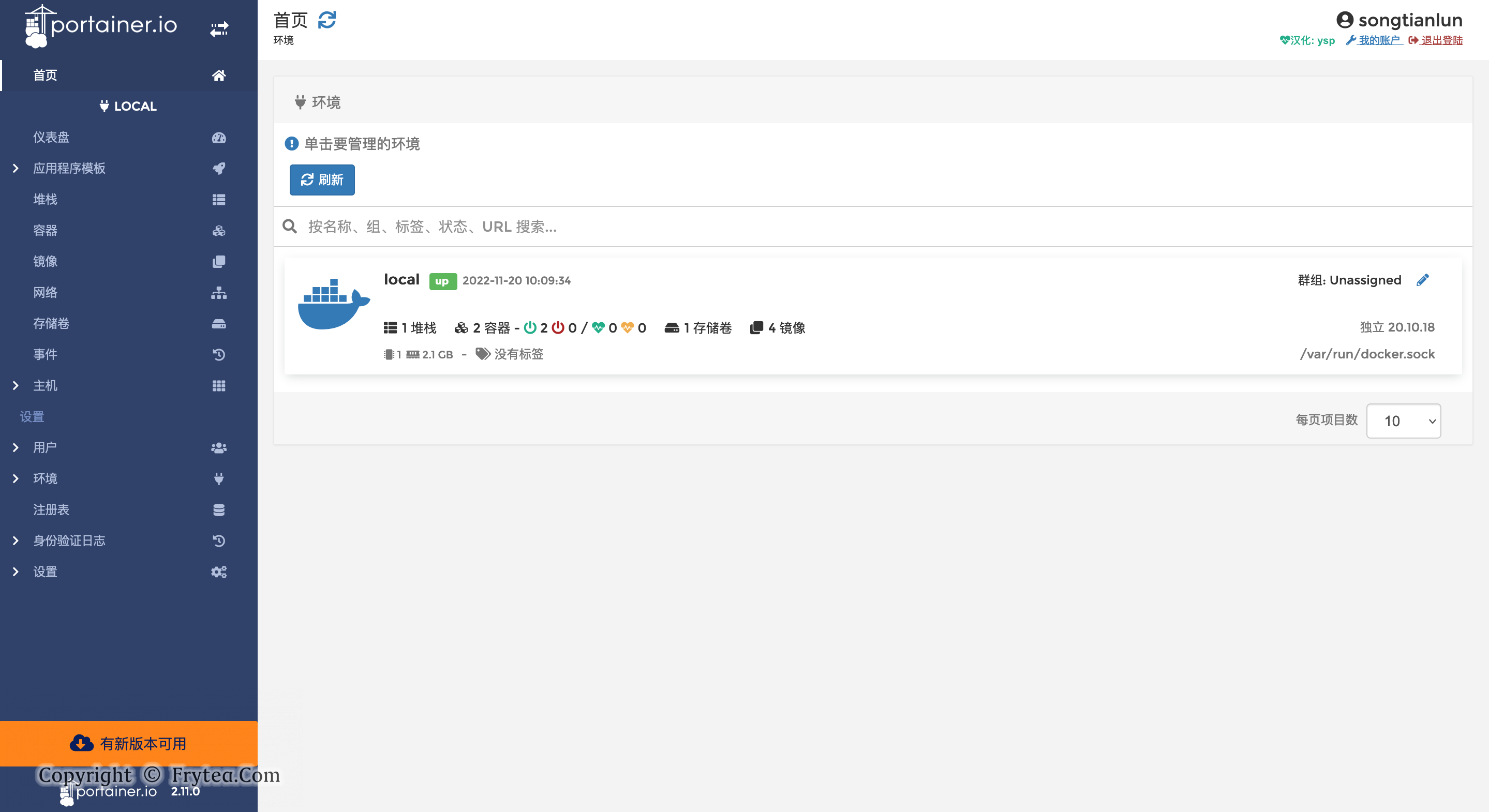
我在这里使用的是某位大佬汉化的 Portainer,为的是熟悉一下界面,简化操作,等熟悉了还是建议切回官方版本。

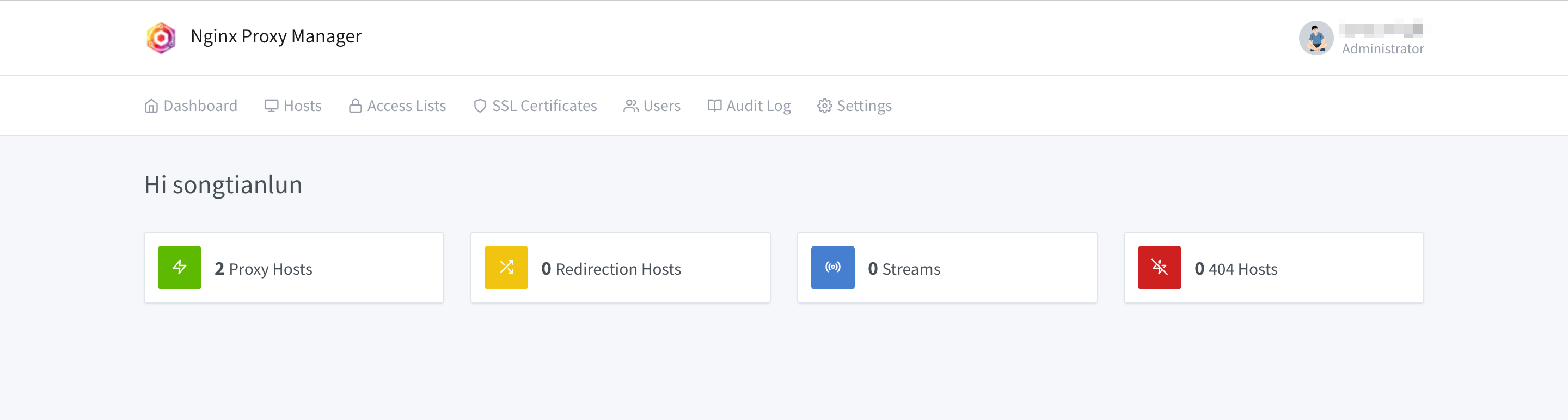
后面部署应用就在这里一站式搞定了,暴露外部访问时,就用 Nginx Proxy Manager:

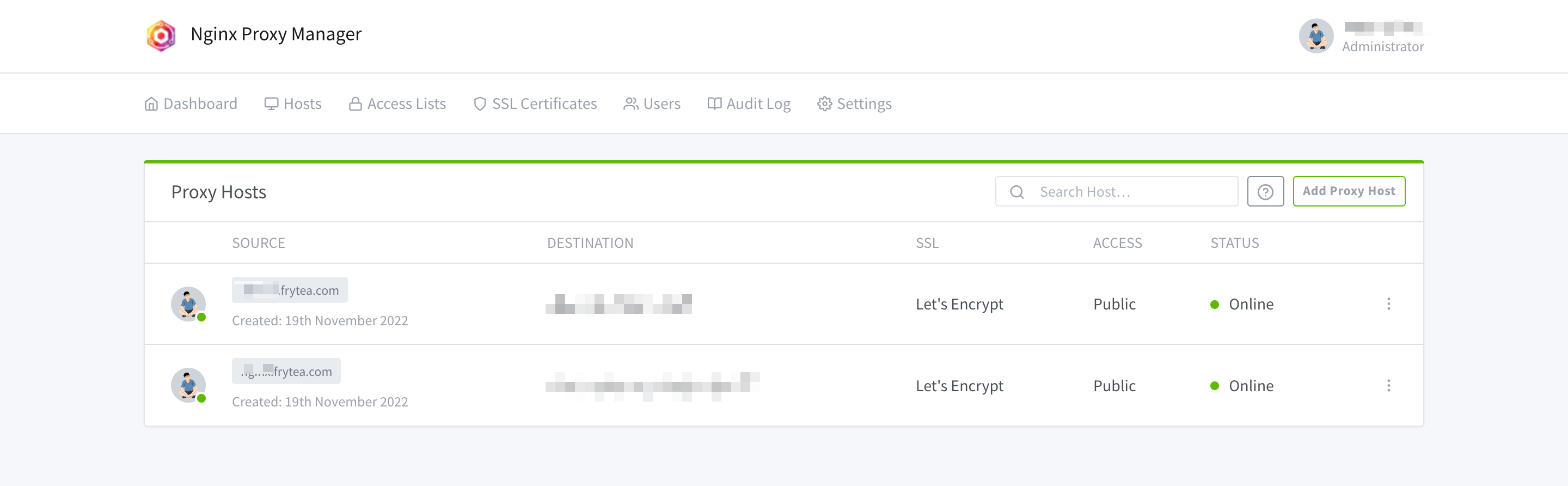
反代配置界面如下:

以后在这里部署 Docker 应用,就可以很方便的暴露外部访问了,配了 Portainer 较好的生态和灵活的配置,几乎没有什么限制。

总结

本文介绍了一种轻量(1C2G 足矣)、容器化(Docker+Portainer)、自动化(Nginx Proxy Manager 自动 Https)的个人网站搭建方案,该方案几乎可以适应所有场景,更重要的是一台 1C2G 的服务器就足矣支撑数十个小应用。

自己使用或是外部访问都极其方便,再也不用纠结使用哪家面板,再也不用担心面板安全问题了。

我自己的图床、博客、Miniflux、网站统计、数据库以及一些自己开源的应用未来都计划部署在这里。

这就是今天分享的内容了,希望对你有用。

最后提醒一句,本文涉及的部署命令和配置文件随时有可能过时,请以官方文档为准。

参考文献

OpenEuler 防火墙放通端口 (以 8084 为例)

最近使用 OpenEuler 部署项目,发现防火墙放通端口的方法找不到,因此在这里记录:

[root@localhost Porting-advisor_2.5.RC1_linux-x86-64]# firewall-cmd --query-port=8084/tcp --permanent
no
[root@localhost Porting-advisor_2.5.RC1_linux-x86-64]# firewall-cmd --add-port=8084/tcp --permanent
success
[root@localhost Porting-advisor_2.5.RC1_linux-x86-64]# firewall-cmd --reload
success
[root@localhost Porting-advisor_2.5.RC1_linux-x86-64]# firewall-cmd --query-port=8084/tcp --permanent
yes

kali linux 配置 xrdp 远程桌面服务

xrdp 的配置让我充满疑惑,今天误打误撞完成了 kali 下的 xrdp 配置,能够顺利远程桌面进入 kali,这里记录一些可能必须的步骤,以备后用。

首先按照 kali 官网给出的 xrdp 配置脚本:

#!/bin/sh
echo "[i] Updating and upgrading Kali (this will take a while)"
apt-get update
apt-get dist-upgrade -y

echo "[i] Installing Xfce4 & xrdp (this will take a while as well)"
apt-get install -y kali-desktop-xfce xorg xrdp

echo "[i] Configuring xrdp to listen to port 3390 (but not starting the service)"
sed -i 's/port=3389/port=3390/g' /etc/xrdp/xrdp.ini

保存后 sudo 执行,自动配置 xrdp。

如果下载慢可以配一下 USTC Kali 软件源。

之后设定默认命令行启动,否则无法加载远程桌面:

# 命令行启动
$ systemctl set-default multi-user.target

# 图形界面启动
$ systemctl set-default graphical.target

之后使能 xrdp 服务:

$ systemctl enable xrdp
$ systemctl start xrdp

避免 ssl 证书无法验证,将 xrdp 用户加入 ssl-cert 用户组:

sudo adduser xrdp ssl-cert

之后可以重启试一下能否成功,记得官方配置端口为 3390 而非 3389:

$ reboot

如果不行配置一下这个再重启尝试:

# To set the system default to xfce4:-
$ **sudo update-alternatives --config x-session-manager**
There are 3 choices for the alternative x-session-manager (providing /usr/bin/x-session-manager).

  Selection    Path                    Priority   Status
------------------------------------------------------------
* 0            /usr/bin/gnome-session   50        auto mode
  1            /usr/bin/gnome-session   50        manual mode
  2            /usr/bin/startxfce4      50        manual mode
  3            /usr/bin/xfce4-session   40        manual mode

Press  to keep the current choice[*], or type selection number: **3**
update-alternatives: using /usr/bin/xfce4-session to provide /usr/bin/x-session-manager (x-session-manager) in manual mode

Try that

然后应该就可以了。如果不行欢迎留言。

参考文献