记录群晖 Docker 配置和重启.
最近在自建 Docker 镜像源和私有源,发现群晖的 Doc 继续阅读
记录群晖 Docker 配置和重启.
最近在自建 Docker 镜像源和私有源,发现群晖的 Doc 继续阅读
一行命令解决 Alacritty 不断请求权限问题.
m1 芯片的 MacBook 在效能方面很强 继续阅读
记录一次简单 Dos 攻击方法,提升网络安全意识.
使用 [http-get-dos](https 继续阅读
ovftool 是 VMware 提供的一款开放的导入、导出 OVF 格式虚拟机的 CLI 工具,支持 X86 和 Arm。
官方提供两种,一种是类似 .bundle 安装包,另一种是 zip 压缩包。本文介绍 zip 压缩包使用方法。
获取 arm 安装包,建议通过官方途径下载,比如:
解压,例如这样:
$ unzip VMware-ovftool-4.4.0-15722219-lin.aarch64.zip
$ + export PATH=$PATH:/home/worker/ovftool
$ source .bashrc
# ovftool --version
VMware ovftool 4.4.0 (build-15722219)
libcrypt.so.1 缺失/root/ovftool/ovftool.bin: error while loading shared libraries: libcrypt.so.1: cannot open shared object file: No such file or directory
解决方案:
安装 libxcrypt-compat 软件包即可,比如这样:
# ArchLinux
$ pacman libxcrypt-compat
locale 设置错误/root/ovftool/ovftool: line 10: warning: setlocale: LC_CTYPE: cannot change locale (en_US.UTF-8): No such file or directory
arch 下解决方案,
/etc/locale.gen,去掉 en_US.UTF-8 UTF-8 以及 zh_CN.UTF-8 UTF-8 行前的注释符号(#)$ vim /etc/locale.gen
- #en_US.UTF-8 UTF-8
+ en_US.UTF-8 UTF-8
- #zh_CN.UTF-8 UTF-8
+ zh_CN.UTF-8 UTF-8
locale:$ locale-gen
/etc/locale.conf 输入内容:$ echo 'LANG=en_US.UTF-8' > /etc/locale.conf
通过扫描以下目录获取物理节点所有 USB 设备:
/sys/bus/usb/devices/usb*
/sys/bus/usb/devices/usb*/$busnum-*
从该文件系统收集某一个设备的主要信息如下:
{
"busnum": 1,
"class": 0,
"devnum": 2,
"level": 1,
"manufacturer": "QEMU",
"port": 0,
"prodid": "0001",
"product": "QEMU USB Tablet",
"speed": "12",
"usbpath": "1",
"vendid": "0627"
}
目录下部分文件含义如下:
busnum: 总线号devnum: 设备号(该总线的第几台设备)speed: 速率bDeviceClass: 设备类型idVendor: 设备的生产商ID,由USB设备生产商向USB-IF官方来统一管理和申请idProduct: 该生产商生产的产品编号,同一厂商下的不同idProduct代表着该公司不同的产品系列product: 制造商manufacturer: 产品serial: USB 硬件设备序列号 ,例如 0000:00:01.2定位某一个 USB 设备的方法有两种:
busnum + devnumidVendor + idProductbDeviceClass| 类代码 | 用法 | 描述 |
|---|---|---|
| 00h | 设备描述符 | Use class information in the interface Descriptors |
| 01h | 接口描述符 | 音频 |
| 02h | 设备描述符、接口描述符 | 通讯设备,如电话,moden等等 |
| 03h | 接口描述符 | HID设备 |
| 05h | 接口描述符 | Physical |
| 06h | 接口描述符 | Image |
| 07h | 接口描述符 | 打印机 |
| 08h | 接口描述符 | 大容量存储 |
| 09h | 设备描述符 | Hub USB集线器 |
| 0Ah | 接口描述符 | CDC-Data |
| 0Bh | 接口描述符 | Smart Card |
| 0Dh | 接口描述符 | Content Security |
| 0Eh | 接口描述符 | UVC视频/CAMERA |
| 0Fh | 接口描述符 | Personal Healthcare |
| 10h | 接口描述符 | 音视频设备 |
| 11h | 设备描述符 | Billboard Device Class |
| 12h | 接口描述符 | USB Type-C Bridge Class |
| DCh | 设备描述符、接口描述符 | Diagnostic Device |
| E0h | 接口描述符 | 无线控制器 |
| EFh | 设备描述符、接口描述符 | Miscellaneous |
| FEh | 接口描述符 | Application Specific |
| FFh | 设备描述符、接口描述符 | 厂商用自定义 |
qemu-img镜像格式转换工具支持vhd、vmdk、qcow2、raw、vhdx、qcow、vdi或qed社区格式的镜像的相互转换。
$ qemu-img info vzdump-qemu-125-2022_08_16-13_40_42.vma
image: vzdump-qemu-125-2022_08_16-13_40_42.vma
file format: raw
virtual size: 3 GiB (3221810176 bytes)
disk size: 3 GiB
$ qemu-img info vzdump-qemu-125-2022_08_16-13_40_42.qcow2
image: vzdump-qemu-125-2022_08_16-13_40_42.qcow2
file format: qcow2
virtual size: 3 GiB (3221810176 bytes)
disk size: 3 GiB
cluster_size: 65536
Format specific information:
compat: 1.1
compression type: zlib
lazy refcounts: false
refcount bits: 16
corrupt: false
extended l2: false
执行如下命令转换镜像文件格式。
# 转换 vmdk 格式为 qcow2 格式
$ qemu-img convert -p -f vmdk -O qcow2 centos6.9.vmdk centos6.9.qcow2
# 转换 vma(raw) 为 qcow2
$ qemu-img convert -p -f raw -O qcow2 vzdump-qemu-125-2022_08_16-13_40_42.vma vzdump-qemu-125-2022_08_16-13_40_42.qcow2
(100.00/100%)
上述命令中各参数对应的说明如下:
-p 标识转换的进度条。-f 源镜像格式。-O 目标镜像格式 + 源镜像文件名称 + 目标文件名称。转换完成后,目标文件会出现在源镜像文件所在的目录下。
最近自己的 MacBook Air M1 资源吃紧,干起活来常常被内存拖累。
虽然平时都是远程开发,但终端一多,网页一多,很容易达到性能瓶颈导致工作效率下降。于是心生一计,在计算资源较充足的开发服务器上开一台高性能的桌面虚拟机,恰好此前一直没有使用过 Win11,趁此机会体验一下。
装好之后一切都好,就是嫌这个任务栏太大,不能像 Win10 那样直接调整为小任务栏。因此就有了这篇文章,介绍两种定制 Win11 任务栏的方法。
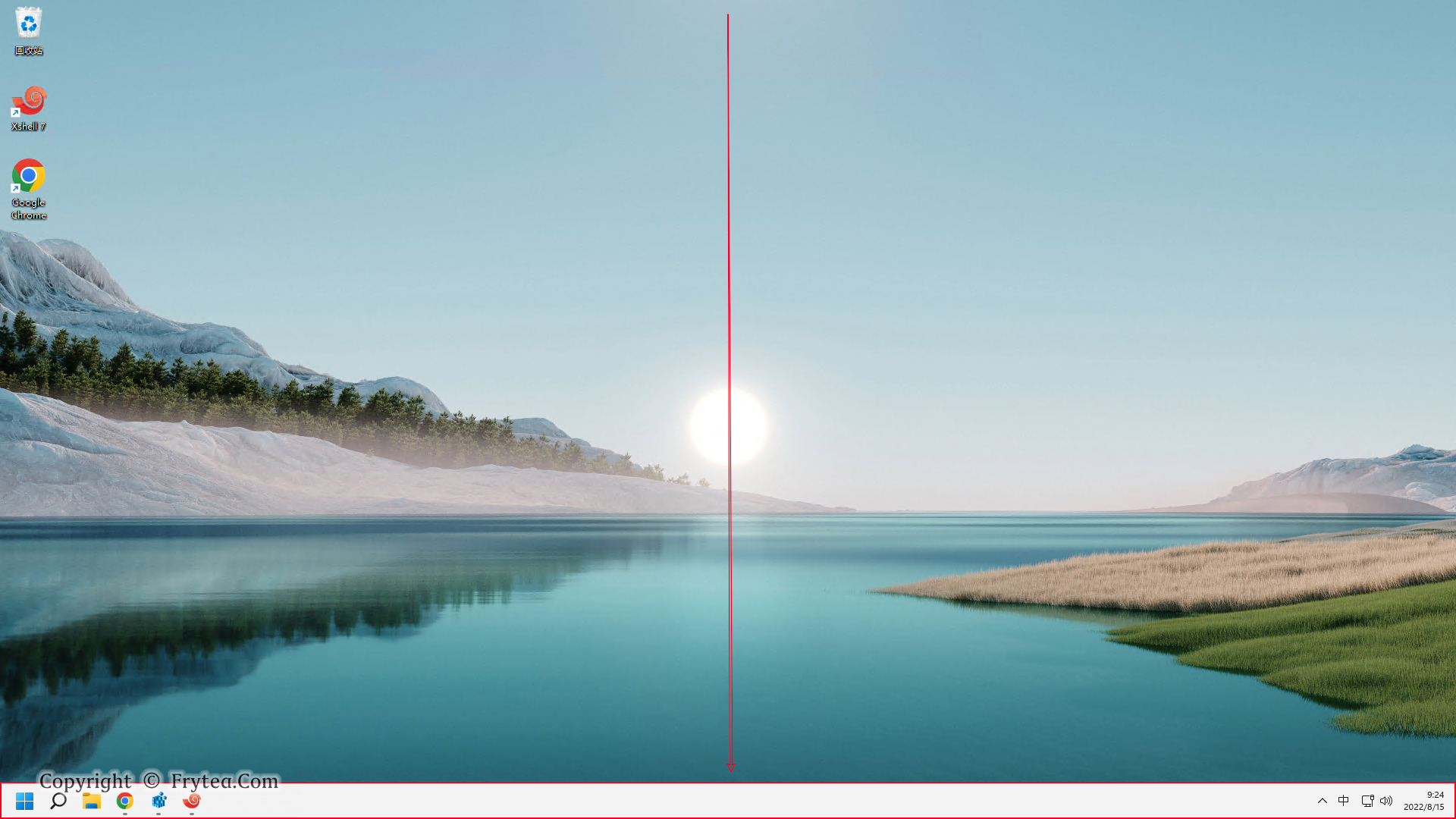
先看效果,再介绍方法。
调整前:

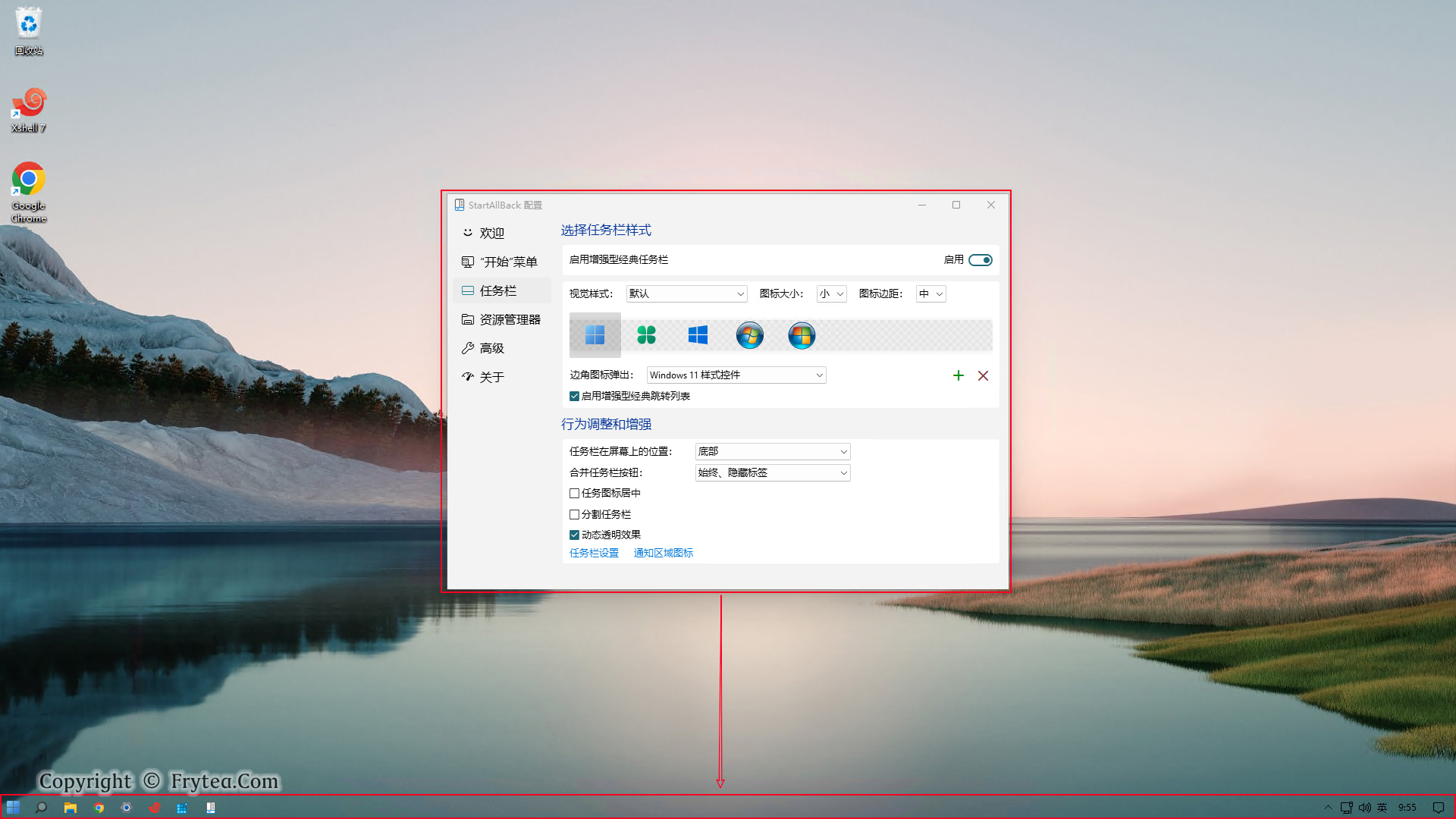
修改后:

怎么样,是不是省出了很多宝贵的桌面空间,下面介绍两种方法。
1、同时按下 win+r ,打开运行,在打开栏中输入 regedit ,然后按下回车确定调出注册表编辑器;
2、接着定位到注册表如下路径
HKEY_CURRENT_USER\Software\Microsoft\ Windows\CurrentVersion\Explorer\Advanced
3、右键右侧空白处,选择新建一个 DWORD 值,将它命名为 TaskbarSi;
4、双击打开这个 TaskbarSi 值,将 value data 更改为 重启之后就是小任务栏了。
(数字 是小任务栏,1 是中任务栏, 2 是大任务栏)。
该方法不需要安装第三方工具即可修改,但是适配很差,修改为小图标后,右下角会布局会乱,因此不推荐该方法。
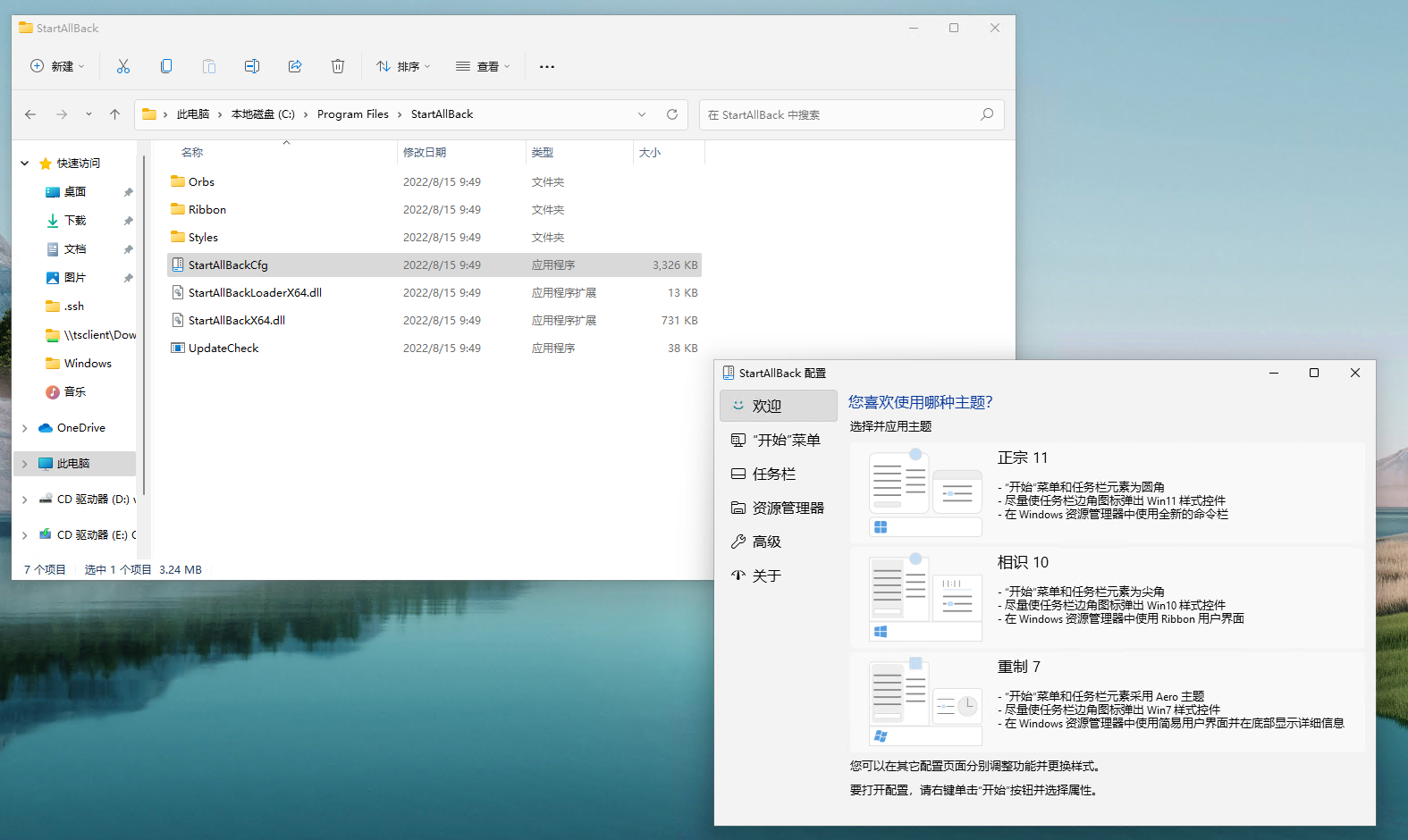
StartAllBack (推荐)StartAllBack 是一款 Win11 开始菜单增强工具,能包括:开始菜单样式和操作、个性化任务栏及资源管理器等。
通过这个工具即可方便的定制 Win11 任务栏,甚至可以修改为 Win7 样式。
前往 StartAllBack 官网下载即可,如果打不开,可以在本站的 资源站 获取,安装包名为 StartAllBack_3.5.1_setup.exe
安装结束后可以在 C:\Program Files\StartAllBack 找到其可执行程序,运行即可定制,一看就懂。

本文介绍了两种 Win11 任务栏的定制方法,同样的关键词在网络上能找到的大都是方法一,但是这种方法已经过时,因此就有了这篇文章。希望对你有用。
最近写 Perl 程序时遇到一个很奇怪的问题:
Insecure dependency in unlink while running with -T switch at ../tmpfile.pl line 44.
经过检查,发现这是 Perl 语言一个特性,在运行时使用 -w 或 -T 都意味着 “万无一失” 标志。
-T 标志意味着任何来自外部世界的值(例如从文件读取)都被认为是潜在的威胁,并且不允许在与系统相关的操作中使用这些值,比如写文件、执行系统命令等等。
-w 作用与 use warning 相同,会抛出一些有用的警告信息,如 using uninitialized variable。
为了更清晰的表述该问题,我抽象出一个简单的示例程序:
#!/usr/bin/perl -wT
use strict;
use warnings;
use Digest::MD5;
my $DIR_PATH="/var/tmp";
my $PREFIX = "somedemotmpfile";
sub make_file {
my ($filename) = @_;
open my $fh, '>', $filename;
print {$fh} "1" . "\n";
print {$fh} "2" . "\n";
print {$fh} "3" . "\n";
close $fh;
}
sub make_tmpfile {
foreach (1..5){
my $tmpfilename = "$DIR_PATH/$PREFIX-" . Digest::MD5::md5_hex($_ . time() . $$);
make_file($tmpfilename);
}
}
sub clean_tmpfile {
opendir (my $dh, $DIR_PATH) || die "Can not open $DIR_PATH/n";
my @dots=grep { !/^\.+$/ } readdir($dh);
closedir($dh);
foreach my $file (@dots)
{
my $afile = "$DIR_PATH/$file";
my $now = time();
if (-e $afile && $afile =~ m/(^.*$PREFIX.*$)/) {
#$afile = $1;
my $mtime = (stat ($afile))[9];
my $margin = $now - $mtime;
print("$afile - Last change: $mtime - now: $now - margin(s): $margin\n");
eval {
unlink $afile;
};
warn $@ if $@;
}
}
}
sub main {
make_tmpfile();
clean_tmpfile();
}
main();
执行该程序,得到如下输出:
# perl -T ../tmpfile.pl
/var/tmp/somedemotmpfile-e48d74ec998a1462661eb11b7576d7e5 - Last change: 1658904122 - now: 1658904122 - margin(s): 0
Insecure dependency in unlink while running with -T switch at ../tmpfile.pl line 44.
/var/tmp/somedemotmpfile-a071ba8e02d34ef2878d7a698a22b93c - Last change: 1658904122 - now: 1658904122 - margin(s): 0
Insecure dependency in unlink while running with -T switch at ../tmpfile.pl line 44.
/var/tmp/somedemotmpfile-1a63c4b7965dc50c519e7aa68c8b081a - Last change: 1658904122 - now: 1658904122 - margin(s): 0
Insecure dependency in unlink while running with -T switch at ../tmpfile.pl line 44.
可以看到,当我从文件系统读取一些文件,并尝试直接删除这些问题时,这步操作被阻止,并报出警告 Insecure dependency in unlink while running with -T switch。
为了消除“污染”,最简单的方法是使用严格正则匹配后的结果再做操作,代码修改如下:
diff --git a/study_perl/tmpfile.pl b/study_perl/tmpfile.pl
index 6520a25..51ef684 100644
--- a/study_perl/tmpfile.pl
+++ b/study_perl/tmpfile.pl
@@ -36,7 +36,7 @@ sub clean_tmpfile {
my $afile = "$DIR_PATH/$file";
my $now = time();
if (-e $afile && $afile =~ m/(^.*$PREFIX.*$)/) {
- #$afile = $1;
+ $afile = $1;
my $mtime = (stat ($afile))[9];
my $margin = $now - $mtime;
print("$afile - Last change: $mtime - now: $now - margin(s): $margin\n");
再次尝试运行,得到正确的结果:
# perl -T ../tmpfile.pl
/var/tmp/somedemotmpfile-f036c279daa16297818f6ec2dad9f338 - Last change: 1658904375 - now: 1658904375 - margin(s): 0
/var/tmp/somedemotmpfile-f532d49f86ae1c486ec593c71a073e73 - Last change: 1658904375 - now: 1658904375 - margin(s): 0
/var/tmp/somedemotmpfile-e48d74ec998a1462661eb11b7576d7e5 - Last change: 1658904122 - now: 1658904375 - margin(s): 253
/var/tmp/somedemotmpfile-a071ba8e02d34ef2878d7a698a22b93c - Last change: 1658904122 - now: 1658904375 - margin(s): 253
/var/tmp/somedemotmpfile-a140c4f6095a0431194a91ead41ce605 - Last change: 1658904375 - now: 1658904375 - margin(s): 0
/var/tmp/somedemotmpfile-1a63c4b7965dc50c519e7aa68c8b081a - Last change: 1658904122 - now: 1658904375 - margin(s): 253
执行成功,且删除了之前的残留文件。
经过这次问题解决,发现 Perl 在安全方面的特性值得学习,在编译或解释层面阻挡常见安全操作被执行,可以使得我们写出更加安全的代码。
即使不写 perl 代码,使用其他语言写程序时也可有所启发。
使用 Wireguard 、OpenWrt、VPS 完成异地组网.
最近入手了一款友善 Nano 继续阅读
有时需要在终端环境中查看 json 数据,比如使用 curl 调试接口时。直接看到的 json 数据是类似这样的:
$ echo '{"foo": "lorem", "bar": "ipsum"}'
{"foo": "lorem", "bar": "ipsum"}
如果想要以更直观的方式格式化显示 json 数据,可以利用 python3 提供的标准库 json 来实现:
$ echo '{"foo": "lorem", "bar": "ipsum"}' | python3 -m json.tool
{
"foo": "lorem",
"bar": "ipsum"
}
为了更方便地使用这一工具,可以为它设置一个别名:
将下面内容写入 ~/.bashrc 或其他您的 shell 配置文件中:
alias pjson='python3 -m json.tool'
执行 source ~/.bashrc
之后在该 shell 下就可以这样用了:
$ echo '{"foo": "lorem", "bar": "ipsum"}' | pjson
{
"foo": "lorem",
"bar": "ipsum"
}
json — JSON 编码和解码器 By Python