综述 DevOps

DevOps 常见于各大云计算提供商。DevOpe被用于打破开发者和运维者之间的壁垒,目的是缩短软件开发周期并提供高质量的持续集成。

[tip type=”info” title=”DevOps”]

DevOps is a set of practices that combines software development (Dev) and information-technology operations (Ops) which aims to shorten the systems development life cycle and provide continuous delivery with high software quality. (WikiPedia)

[/tip]

这样的说法很抽象,来看看各个服务商都是怎么描述自家的 DevOps 的吧。

  • CODING DevOps 包括代码托管、项目管理、测试管理、持续集成、制品库等多款产品和服务,涵盖软件开发从构想到交付的一切所需,使研发团队在云端高效协同,实践敏捷开发与 DevOps,提升软件交付质量与速度。 (Tencent Cloud)
  • DevCloud是集华为研发实践、前沿研发理念、先进研发工具为一体的研发云平台; 面向开发者提供研发工具服务,让软件开发简单高效。(HuaWei Cloud)
  • 利用 DevOps 缩短版本发布间隔时间,提高可靠性,在竞争中保持领先地位; DevOps 是一种日益常见的软件交付方法,开发和运营团队以速度、质量和控制协作构建、测试、部署和监控应用程序。 DevOps 与任何类型的软件项目都相关,无论架构、平台或用途如何。常见用例包括:云原生和移动应用、应用集成以及现代化和多云管理。 成功的 DevOps 实施通常依赖于一组集成的解决方案或“工具链”,用于消除手动步骤,减少错误,并超越小型孤立团队实现扩展。 (IBM DevOps)
  • 无论是才刚开始执行 DevOps 实现,还是期望与现有工具链和流程集成,都可以采用 Azure DevOps 技术更加快速、安全地构建端到端的持续交付管道。减少工具集维护耗费的时间,更加专注于客户价值。通过 DevOps 技术生成、发布、测试并监视云和移动应用程序非常简单可靠,可让用户使用任意工具链持续实现创新。(Azure DevOps)
  • DevOps 是一项组织和文化运动,旨在加快软件交付速度,提高服务可靠性,并在软件利益相关方之间建立共享所有权。了解如何提高软件交付的速度、稳定性、可用性和安全性。(Google Cloud)
  • AWS 可以提供一套灵活的服务,让各家公司利用 AWS 和 DevOps 实践经验来更加快速、可靠地构建和交付产品。这些服务可以简化基础设施的预置和管理、应用程序代码的部署、软件发布流程的自动化以及应用程序和基础设施性能的监控。DevOps 集文化理念、实践和工具于一身,可以提高组织高速交付应用程序和服务的能力,与使用传统软件开发和基础设施管理流程相比,能够帮助组织更快地发展和改进产品。这种速度使组织能够更好地服务其客户,并在市场上更高效地参与竞争。(AWS DevOps)

从上面多家云服务商的描述大概可以窥探 DevOps 一二了吧。目前来说,DevOps更多的还停留在理念层面,它使用容器、Kubernetes 和微服务等服务,多提供代码托管、工作流、软件测试、持续交付等功能。越是大型的企业,提供的服务更全面、高级、层次更高。反观国内的提供商还是有一些差距的。

根据文章 《DevOps漫谈之一:DevOps、CI、CD都是什么鬼?》的说法,DevOps是 Development 和 Operations 的组合,是一种方法论,是一组过程、方法与系统的统称,用于促进应用开发、应用运维和质量保障(QA)部门之间的沟通、协作与整合。以期打破传统开发和运营之间的壁垒和鸿沟。

根据另一篇文章《DevOps简介》的说法:

DevOps的一个巨大好处就是可以高效交付,这也正好是它的初衷。Puppet和DevOps Research and Assessment (DORA) 主办了2016年DevOps调查报告,根据全球4600位各IT公司的技术工作者的提交数据统计,得出高效公司平均每年可以完成1460次部署。

与低效组织相比,高效组织的部署频繁200倍,产品投入使用速度快2555倍,服务恢复速度快24倍。在工作内容的时间分配上,低效者要多花22%的时间用在为规划好或者重复工作上,而高效者却可以多花29%的时间用在新的工作上。所以这里的高效不仅仅指公司产出的效率提高,还指员工的工作质量得到提升。

DevOps另外一个好处就是会改善公司组织文化、提高员工的参与感。员工们变得更高效,也更有满足和成就感;调查显示高效员工的雇员净推荐值(eNPS:employee Net Promoter Score)更高,即对公司更加认同。

综上,DevOps 致力于促进开发人员和运维人员的沟通,及时递交需求、完成软件测试、反馈问题、自动化交付。可以免去很多机械化的操作。这么说,作者认为这和 工作流 的理念也有一些像。

工作流(Work Flow)就是工作流程的计算模型,即将工作流程中的工作如何前后组织在一起的逻辑和规则在计算机中以恰当的模型进行表示并对其实施计算。工作流要解决的主要问题是:为实现某个业务目标,在多个参与者之间,利用计算机,按某种预定规则自动传递文档、信息或者任务。简单地说,工作流就是一系列相互衔接、自动进行的业务活动或任务。我们可以将整个业务过程看作是一条河,其中流过的就是工作流。(MBA 智库)

将一切可流程化的工作流程化,搭建一个高灵活性的工作流平台,将这一平台应用于各个领域,这已成为大势所趋。微软的 Folw,跨平台的 IFTTT,苹果的 捷径,开源的 N8n 等等工具都在致力于将机械化的工作流水线化,从而提高工作效率。Gis 专业的博主最近也在想,能不能将地信的种种应用做成模版,从而将分析过程简化,降低 Gis 的使用门槛,让更多的人可以使用到。

使用广泛的 git hosting 平台 gitlab 也因其强大的 CI/CD 功能而闻名,实际上在使用 GitLab 时是需要绑定 Google Cloud Platform(GCP) 的 Google Kubernetes Engine 服务进行使用的。其实还有开源可用的 Jenkins 可以作为 CI/CD 的有力工具。

工具众多,开源可用,工作流和持续集成有着众多类似之处,但究竟会怎样还是要实践后才知道。

参考文献

Linux 使用 DNSMasq 自建 DNS 服务器

DNS(Domain Name System) 是一个为计算机、服务器或其他任何需要接入互联网或私有网络提供分级域名分发系统(hierarchical and decentralized naming system)。

在内网中又一台服务器提供服务,为了使用使其可以在公共网络中访问到需要为它分配 ip 或者使用端口转发、内网穿透等,但绑定域名后域名解析到公网ip,如果在内网访问的话就写多此一举。因此在内网自建一台 DNS 服务器,使其优先级高于公网域名解析服务器,进而实现内网访问解析为内网 ip 且不影响外网访问的目的。

DNSMasq 主要用来解决内网 DNS 域名缓存、DHCP、网络启动和路由通告功能,本文目的是将 DNSMasq 作为内网 DNS 使用。

  1. 安装 DNSMasq
# Ubuntu/Debian
$ sudo apt update
$ sudo apt install -y dnsmasq

# Centos
$ yum install dnsmasq -y 
$ service dnsmasq start
  1. 修改配置

$ sudo cp /etc/dnsmasq.conf /etc/dnsmasq.conf.bak
$ sudo vim /etc/dnsmasq.conf
....
resolv-file=/etc/resolv.conf
strict-order
listen-address=<host-ip>
addn-hosts=/etc/hosts.dnsmasq

修改内容解释:

  • resolv-file:从文件读取 DNSMasq 上游的 DNS 服务器配置。
  • strict-order:resolv-file 文件中如果指定了多个 DNS 服务器,严格安装 DNS 服务器的先后顺序查询域名。
  • listen-address:监听地址,如果你不想所有用户都使用你的DNS服务,可以在listen-address后面加上你指定的IP地址即可。
  • addn-hosts:从文件读取本地 DNS 域名和 IP 的对应关系,格式为 。其实可以把 IP 和域名的对应关系写在 /etc/hosts 文件中,DNSMasq 默认从那里读取,但如果要支持一个域名对应多个 IP,就必须使用 addn-hosts 选项了。

/etc/hosts.dnsmasq 文件内容如下:

$ cat /etc/hosts.dnsmasq
10.0.0.1 blackpiglet.com
10.0.0.2 blackpiglet.com
10.0.0.3 blackpiglet.com

修改完成后重启 DNSMasq

$ sudo systemctl restart dnsmasq.service
  1. 配置Dnsmasq上游DNS服务器

DNSMasq 是从 /etc/resolv.conf 文件中读取上游 DNS 服务器, 编辑 /etc/resolv.conf ,参考如下:

nameserver 223.5.5.5
nameserver 223.4.4.4
  1. 启动Dnsmasq并加入启动项(Centos)
chkconfig dnsmasq on
/etc/init.d/dnsmasq restart
  1. 使用

在需要内网解析的服务器上修改网络设置中的DNS服务器即可。

参考文献

KVM虚拟机安装 GitLab EE

GitLab 是一个基于网页的软件开发生命周期管理工具,提供了 git 代码仓库、知识库、问题追踪、CI/CD 流水线功能,使用开源许可证,由 GitLab 公司开发(来自 WikiPedia)。

自建 GitLab 服务器基于以下原因:

  1. GitHub 到国内的访问速度实在堪忧
  2. 随着某种关系的变化发展,作者并不指望这种状况有什么改善
  3. Git 仓库速度缓慢会拖慢开发效率
  4. GitHub Pages 的访问速度慢,托管在此的网页对于国内用户实在太不友好
  5. GitLab 提供的 CI/CD 流水线功能比较完善
  6. GitLab 的文档很全面,英文说明还不错,值得探索
  7. 借此机会提高英文

自建方法还是基于 KVM 虚拟化一台 Ubuntu 虚拟机,并由这台虚拟机提供服务,外网由宿主机反向代理到内网实现外网访问。本文记录基于此上描述的环境及日后遇到的解决方案,本文带有一个持续更新区。

虚拟化

  1. 创建虚拟磁盘

    qemu-img create -f qcow2 ubuntu_gitlab.qcow2 100G
  2. 新建虚拟机

    
    virt-install \
    --virt-type=kvm \
    --name=ubuntu_gitlab \
    --hvm \
    --vcpus=4 \
    --memory=6144 \
    --cdrom=/srv/kvm/iso/ubuntu-18.04.3-live-server-amd64.iso \
    --disk path=/srv/kvm/ubuntu_gitlab.qcow2,size=100,format=qcow2 \
    --network network=default \
    --graphics vnc,password=tianlun666,listen=::,port=5914 \
    --autostart \
    --force

3. 安装

在安装的过程中,为虚拟机配置网络如下:

 - statics ip : `192.168.122.4`
 - GatWay: `192.168.122.1`
 - name server: `192.168.122.1`
 - Subnet: `192.168.122.0/24`

## 安装 GitLab

GitLab 官方提供的[安装说明](https://about.gitlab.com/install/)很全面,本文提取其中关键步骤,具体安装请以官网文档为准。

1. 安装并配置相关依赖

$ sudo apt-get update $ sudo apt-get install -y curl openssh-server ca-certificates


[tip type="info" title="安装Postfix (选装)"]
GitLab 支持 Postfix, SMTP 等方式实现邮件通知,使用SMTP请跳过此步,如果需要安装Postfix邮件请执行以下的命令:

sudo apt-get install -y postfix

安装过程中可能会出现一个全屏显示窗口,此时选择'Internet Site'并回车,使用你服务器的外部 DNS 作为'mail name'并回车,不出意外的话安装会继续进行。
[/tip]

2. 添加 GitLab 软件源

curl https://packages.gitlab.com/install/repositories/gitlab/gitlab-ee/script.deb.sh | sudo bash


3. 运行 GitLab 安装

将代码中的网址替换为您为 GitLab 准备的地址,GitLab 会使用 Let's Encrypt 验证您的域名并自动为其配置 SSL。

sudo EXTERNAL_URL=”https://gitlab.example.com” apt-get install gitlab-ee


4. 设置默认 root 密码。

使用浏览器进入您上一步设置的地址,使用 `root` 账户登录,系统会提示您为其设置密码。

## 案例汇总(持续更新区)

### 为 GitLab 配置 SMTP 邮箱

1. 依次修改配置文件

vim /etc/gitlab/gitlab.rb

依次修改

gitlab_rails[‘smtp_enable’] = true gitlab_rails[‘smtp_address’] = “smtp.mxhichina.com” gitlab_rails[‘smtp_port’] = 25 gitlab_rails[‘smtp_user_name’] = “gitlab@yinnote.com” gitlab_rails[‘smtp_password’] = “xxxxxx” gitlab_rails[‘smtp_domain’] = “yinnote.com” gitlab_rails[‘smtp_authentication’] = “login” gitlab_rails[‘smtp_enable_starttls_auto’] = true gitlab_rails[‘smtp_tls’] = false

gitlab_rails[‘gitlab_email_from’] = “gitlab@yinnote.com” user[“git_user_email”] = “gitlab@yinnote.com”


2. 生效配置并重启 GitLab

$ gitlab-ctl reconfigure $ gitlab-ctl restart


3. 监听日志打印

如果出现问题,可以使用该命令在控制台监听日志。

$ gitlab-ctl tail


4. 可能用到的 VIM 命令

整页翻页 ctrl-f ctrl-b

f就是forword b就是backward

翻半页

ctrl-d ctlr-u d=down u=up

滚一行

ctrl-e ctrl-y

zz 让光标所在的行居屏幕中央 zt 让光标所在的行居屏幕最上一行 t=top zb 让光标所在的行居屏幕最下一行 b=bottom

查找

/string

向前(Forward)查找字符串string

按下回车后,光标就能跳到正确的地方


### 手动刷新 Let’s Encrypt 证书

sudo gitlab-ctl reconfigure sudo gitlab-ctl renew-le-certs


## 参考文献

 - [GitLab Installation](https://about.gitlab.com/install/)
 - [WikiPedia/GitLab](https://en.wikipedia.org/wiki/GitLab)
 - [VIM中的翻页命令](https://blog.csdn.net/nyist327/article/details/48625385)
 - [VIM 查找文本](https://blog.csdn.net/hitustc/article/details/5585101)
 - [GitLab邮件配置](https://www.jianshu.com/p/b91d2e676cba)
 - [Git:gitlab修改域名配置](https://blog.csdn.net/qq_36937234/article/details/89381857)
 - [SSL Configuration](https://docs.gitlab.com/omnibus/settings/ssl.html)
 - [使用SSL证书保护GitLab服务器的方法](https://ywnz.com/linuxyffq/3961.html)

自建网盘之 NextCloud 终极记录

自建过许多网盘,试过 可道云、Seafile、FileRun、Nextcloud,但Nextcloud的如下特性吸引了我:

  • 完整、好用的客户端,包括 windows、mac、android、ios …
  • 强大的插件扩展,如 Talk, Contacts, notes, Maps …
  • 完整的第三方扩展,支持 Amazie S3, OneDrive, DropBox, Google Drive, Ftp, WebDav …
  • …

以上种种吸引了我进行了无数次的配置、尝试、探索。我在 Centos, Debian, Ubuntu, Docker, Cpanel Virtual Hosting 上都尝试过配置 Nextcloud , 但最终发现,还是官方首推的 sudo snap install nextcloud 方式是最稳定的,此外的自建环境 (Linux + Nginx + Php + MySQL) 总是会出各种各样的兼容性、异常报错,而这些异常报错会在一些莫名其妙、意想不到的地方出现让人在一个莫名其妙的地方掉坑。

以上种种,我决定在服务器上 KVM 虚拟出来一个 Ubuntu 系统专门配置 Nextcloud 服务。会有人说有必要吗?在一台 VPS 就可以配置 LNMG/LAMP + CLoud Drive + Docker + Kubernates + node.js 等等环境。但在我踩过无数的坑之后,发现一切兼容的,都难以发挥其自身最大的力量。

话不多说,本文主要记录 Nextcloud 配置在 KVM 虚拟化出的 Ubuntu 系统上,并持续更新后续各种基于此环境的操作。

虚拟机环境

  1. 创建虚拟磁盘
qemu-img create -f qcow2 ubuntu_nextcloud.qcow2 100G
  1. 创建 KVM 虚拟机

    virt-install \
    --virt-type=kvm \
    --name=ubuntu_nextcloud \
    --hvm \
    --vcpus=4 \
    --memory=4096 \
    --cdrom=/srv/kvm/iso/ubuntu-18.04.3-live-server-amd64.iso \
    --disk path=/srv/kvm/ubuntu_nextcloud.qcow2,size=400,format=qcow2 \
    --network network=default \
    --graphics vnc,password=kvm,listen=::,port=5913 \
    --autostart \
    --force
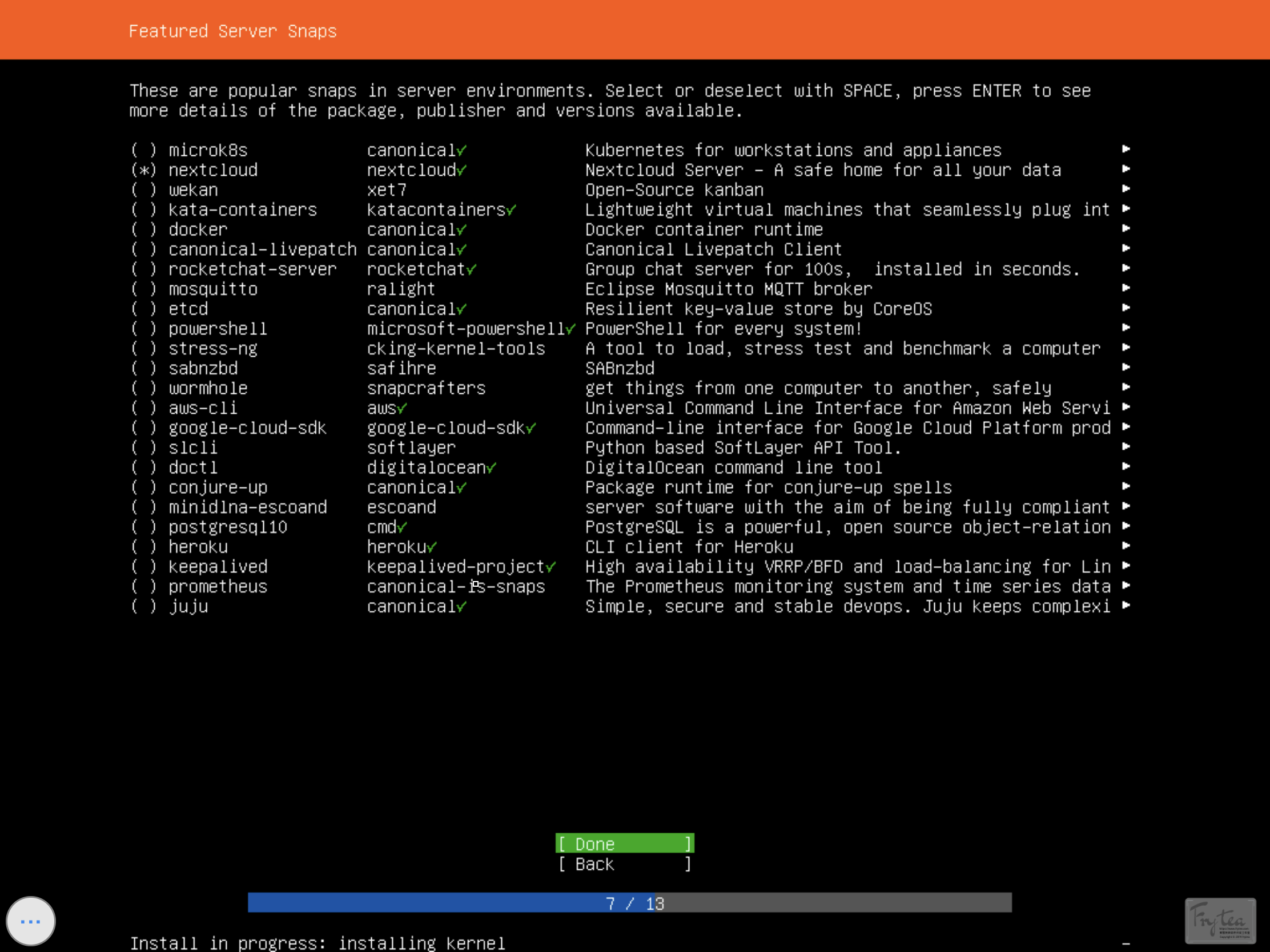
  2. VNC 装系统

通过 VNC viewer 连入宿主机 5913 端口输入密码,安装操作系统。

C4791477-DEA4-4F81-A7D7-6DDDE62863B3.png

  1. 端口转发

在宿主机使用 Frp, Iptables, NAT…等方式按照需求将虚拟机 80 端口转发出来,当然也可以不转发,这样子可以在内网的机器上使用内网 ip 直接访问到将来配置的 Nextcloud.

安装 nextcloud

A snap is a zip file containing an application together with its dependencies, and a description of how it should safely be run on your system, especially the different ways it should talk to other software. Most importantly snaps are designed to be secure, sandboxed, containerized applications isolated from the underlying system and from other applications.

To install the Nextcloud Snap Package, run the following command in a terminal:

sudo snap install nextcloud

此前已经说明在这里使用 snap 一键安装 Nextcloud ,除此之外还有 Web installer , zip, 等方式,可以直接将 nextcloud 安装在 自建好的 lnmp 环境上,但这种方式在此不再说明。

注:英文部分摘自官网说明。

Nextcloud 维护 (持续更新区)

在使用过程中会需要各种莫名其妙的问题,因此在这里记录基于以上配置方法及环境下遇到的问题。

snap 常用命令


#查看snap版本信息
snap --version
#找出所有snap应用
snap find
#安装应用
snap install 包名
#重启应用
snap restart 应用名
#升级应用
snap refresh 应用名
#查看安装的应用
snap list
#卸载应用
snap remove 应用名

Nextcloud 资源位置

  • 数据资源位置:/var/snap/nextcloud/common/nextcloud/data
  • 配置资源位置:/var/snap/nextcloud/current/nextcloud/config/config.php

调整 PHP 内存限制的方法

$ sudo snap set nextcloud php.memory-limit=512M

# To set it to be unlimited
$ sudo snap set nextcloud php.memory-limit=-1

调整最大处理时间的方法

$ sudo snap set nextcloud nextcloud.cron-interval=10m

# disable the cronjob completely
$ sudo snap set nextcloud nextcloud.cron-interval=-1

添加可信域的方法

# 查看可信域
$ sudo nextcloud.occ config:system:get trusted_domains

# 添加可信域,请调整 1 和 example.com, 计数从 ‘0’ 开始
$ sudo nextcloud.occ config:system:set trusted_domains 1 --value=example.com

关闭维护模式的方法

sudo nextcloud.occ maintenance:mode --off

IOS 配置 Calendar / Contacts

  1. 打开设置 settings application -> Select Mail, Contacts, Calendars -> Select Add Account Select Add CalDAV/CardDAV account.

  2. 填入服务器、账号、密码

For server, type example.com/remote.php/dav/principals/users/USERNAME/

  1. 成功 Select Next.

上传文件限制

根据文章 snap安装nextcloud详细配置 的说法:snap nextcloud的项目地址在https://github.com/nextcloud/nextcloud-snap,目前snap安装的nextcloud还不能调整和配置包内的php和apache2,但官方已经配置好的apache2和PHP 单文件16Gb的上传限制(实际好像不限制大小),一般来说应该不需要更改。

自签名证书 ssl

I copyied the cert files in /var/snap/nextcloud/current/certs/custom/ and then

sudo nextcloud.enable-https custom -s cert.pem privkey.pem chain.pem

也许会成功,来源 :Using your own SSL certs in snap

参考文献

解决 MySQL 报错 “ Column count of mysql.user is wrong…”

新建 MySQL 账户报错:

Column count of mysql.user is wrong. Expected 45, found 43. Created with MySQL 5 

错误是由于你曾经升级过数据库,升级完后没有使用mysql_upgrade升级数据结构造成的。

解决办法:使用mysql_upgrade命令

$  mysql_upgrade -u root -p 
Enter password: 
Checking if update is needed.
Checking server version.
Running queries to upgrade MySQL server.
Checking system database.
mysql.columns_priv                                 OK
mysql.db                                           OK
mysql.engine_cost                                  OK
mysql.event                                        OK
mysql.func                                         OK
mysql.general_log                                  OK
mysql.gtid_executed                                OK
mysql.help_category                                OK
mysql.help_keyword                                 OK
mysql.help_relation                                OK
mysql.help_topic                                   OK
mysql.innodb_index_stats                           OK
mysql.innodb_table_stats                           OK
mysql.ndb_binlog_index                             OK
mysql.plugin                                       OK
mysql.proc                                         OK
mysql.procs_priv                                   OK
mysql.proxies_priv                                 OK
mysql.server_cost                                  OK
mysql.servers                                      OK
mysql.slave_master_info                            OK
mysql.slave_relay_log_info                         OK
mysql.slave_worker_info                            OK
mysql.slow_log                                     OK
mysql.tables_priv                                  OK
mysql.time_zone                                    OK
mysql.time_zone_leap_second                        OK
mysql.time_zone_name                               OK
mysql.time_zone_transition                         OK
mysql.time_zone_transition_type                    OK
mysql.user                                         OK
Upgrading the sys schema.
Checking databases.
pan.oc_accounts                                    OK
pan.oc_activity                                    OK
pan.oc_activity_mq                                 OK
pan.oc_addressbookchanges                          OK
pan.oc_addressbooks                                OK
pan.oc_appconfig                                   OK
pan.oc_authtoken                                   OK
pan.oc_bruteforce_attempts                         OK
pan.oc_calendar_invitations                        OK
pan.oc_calendar_reminders                          OK
pan.oc_calendar_resources                          OK
pan.oc_calendar_resources_md                       OK
pan.oc_calendar_rooms                              OK
pan.oc_calendar_rooms_md                           OK
pan.oc_calendarchanges                             OK
pan.oc_calendarobjects                             OK
pan.oc_calendarobjects_props                       OK
pan.oc_calendars                                   OK
pan.oc_calendarsubscriptions                       OK
pan.oc_cards                                       OK
pan.oc_cards_properties                            OK
pan.oc_collres_accesscache                         OK
pan.oc_collres_collections                         OK
pan.oc_collres_resources                           OK
pan.oc_comments                                    OK
pan.oc_comments_read_markers                       OK
pan.oc_credentials                                 OK
pan.oc_dav_cal_proxy                               OK
pan.oc_dav_shares                                  OK
pan.oc_directlink                                  OK
pan.oc_external_applicable                         OK
pan.oc_external_config                             OK
pan.oc_external_mounts                             OK
pan.oc_external_options                            OK
pan.oc_federated_reshares                          OK
pan.oc_file_locks                                  OK
pan.oc_filecache                                   OK
pan.oc_filecache_extended                          OK
pan.oc_files_trash                                 OK
pan.oc_flow_checks                                 OK
pan.oc_flow_operations                             OK
pan.oc_group_admin                                 OK
pan.oc_group_user                                  OK
pan.oc_groups                                      OK
pan.oc_jobs                                        OK
pan.oc_login_flow_v2                               OK
pan.oc_maps_address_geo                            OK
pan.oc_maps_apikeys                                OK
pan.oc_maps_device_points                          OK
pan.oc_maps_devices                                OK
pan.oc_maps_favorites                              OK
pan.oc_maps_photos                                 OK
pan.oc_maps_tracks                                 OK
pan.oc_migrations                                  OK
pan.oc_mimetypes                                   OK
pan.oc_mounts                                      OK
pan.oc_notes_meta                                  OK
pan.oc_notifications                               OK
pan.oc_notifications_pushtokens                    OK
pan.oc_oauth2_access_tokens                        OK
pan.oc_oauth2_clients                              OK
pan.oc_ocdownloader_adminsettings                  OK
pan.oc_ocdownloader_personalsettings               OK
pan.oc_ocdownloader_queue                          OK
pan.oc_phonetrack_devices                          OK
pan.oc_phonetrack_filtersb                         OK
pan.oc_phonetrack_geofences                        OK
pan.oc_phonetrack_points                           OK
pan.oc_phonetrack_proxims                          OK
pan.oc_phonetrack_pubshares                        OK
pan.oc_phonetrack_sessions                         OK
pan.oc_phonetrack_shares                           OK
pan.oc_phonetrack_tileserver                       OK
pan.oc_preferences                                 OK
pan.oc_privacy_admins                              OK
pan.oc_properties                                  OK
pan.oc_schedulingobjects                           OK
pan.oc_share                                       OK
pan.oc_share_external                              OK
pan.oc_storages                                    OK
pan.oc_systemtag                                   OK
pan.oc_systemtag_group                             OK
pan.oc_systemtag_object_mapping                    OK
pan.oc_talk_commands                               OK
pan.oc_talk_guests                                 OK
pan.oc_talk_participants                           OK
pan.oc_talk_rooms                                  OK
pan.oc_talk_signaling                              OK
pan.oc_text_documents                              OK
pan.oc_text_sessions                               OK
pan.oc_text_steps                                  OK
pan.oc_trusted_servers                             OK
pan.oc_twofactor_backupcodes                       OK
pan.oc_twofactor_providers                         OK
pan.oc_users                                       OK
pan.oc_vcategory                                   OK
pan.oc_vcategory_to_object                         OK
pan.oc_whats_new                                   OK
sys.sys_config                                     OK
Upgrade process completed successfully.
Checking if update is needed.

参考文献

NextCloud手动添加文件并列出

NextCloud 自带的数据目录在列目录时都是通过数据库查询,如果需要手动在磁盘目录上添加文件并使用nextcloud列出就需要手动扫描。

sudo -u www php console.php files:scan --all

这条命令是官方提供的,但是实际使用时会报错如下:


Unknown user 1 media
+---------+-------+--------------+
| Folders | Files | Elapsed time |
+---------+-------+--------------+
| 0       | 0     | 00:00:00     |
+---------+-------+--------------+

经过信息检索发现问题,在nextcloud安装目录下使用如下命令扫描,就可以看到新添加的文件了:

$ sudo -u www php console.php files:scan --path songtianlun/files

# songtianlun 可替换为你需要扫描的用户

参考文献

kvm 虚拟化安装 Ubuntu 18.04 server

本文续上篇 《裸金属服务器 kvm 虚拟化安装 win10》继续记录使用 KVM 在 Centos 7.5 裸金属服务器上安装 Ubuntu 18.04 Server的过程及遇到的问题。

资源准备

首先要配置好 KVM 环境,上文已经详细说明,磁盘配置类似的使用 qemu-img create -f qcow2 ubuntu.qcow2 100G 命令创建虚拟磁盘,系统镜像可以去官网下载:

Ubuntu 官网: https://ubuntu.com/ Ubuntu Server 18.04 LTS 下载: https://ubuntu.com/download/server/thank-you?country=HK&version=18.04.3&architecture=amd64

Verify your download


# Run this command in your terminal in the directory the iso was downloaded to verify the SHA256 checksum:

$ echo "b9beac143e36226aa8a0b03fc1cbb5921cff80123866e718aaeba4edb81cfa63 *ubuntu-18.04.3-live-server-amd64.iso" | shasum -a 256 --check

# You should get the following output:

ubuntu-18.04.3-live-server-amd64.iso: OK

网络配置继续使用 KVM 默认的 default nat 方式。

安装


$ virt-install \
--virt-type=kvm \
--name=nextcloud \
--hvm \
--vcpus=2 \
--memory=2048 \
--cdrom=/srv/kvm/nextcloud/ubuntu-18.04.3-live-server-amd64.iso \
--disk path=/srv/kvm/nextcloud/nextcloud.qcow2,size=500,format=qcow2 \
--network bridge=br0 \
--graphics vnc,password=kvmwin10,listen=::,port=5911 \
--autostart \
--force

安装成功后使用任意一个可以接入互联网的带有桌面换的设备上的 VNC viewer 进入 YourIp:5911 输入密码 kvmwin10,就可以进入虚拟机,然后继续安装了。

Virsh 基础命令

virsh list --all           # 查看所有运行和没有运行的虚拟机
virsh list                 # 查看在运行的虚拟机
virsh dumpxml vm-name      # 查看kvm虚拟机配置文件
virsh start vm-name        # 启动kvm虚拟机
virsh shutdown vm-name     # 正常关机

virsh destroy vm-name      # 非正常关机,强制关闭虚拟机(相当于物理机直接拔掉电源)
virsh undefine vm-name     # 删除vm的配置文件

ls /etc/libvirt/qemu
# 查看删除结果,Centos-6.6的配置文件被删除,但磁盘文件不会被删除

virsh define file-name.xml # 根据配置文件定义虚拟机
virsh suspend vm-name      # 挂起,终止
virsh resumed vm-name      # 恢复被挂起的虚拟机
virsh autostart vm-name    # 开机自启动vm
virsh console <虚拟机名称>   # 连接虚拟机

-install 常用参数说明

–name指定虚拟机名称
–memory分配内存大小。
–vcpus分配CPU核心数,最大与实体机CPU核心数相同
–disk指定虚拟机镜像,size指定分配大小单位为G。
–network网络类型,此处用的是默认,一般用的应该是bridge桥接。
–accelerate加速
–cdrom指定安装镜像iso
–vnc启用VNC远程管理,一般安装系统都要启用。
–vncport指定VNC监控端口,默认端口为5900,端口不能重复。
–vnclisten指定VNC绑定IP,默认绑定127.0.0.1,这里改为0.0.0.0。
–os-type=linux,windows
–os-variant=rhel6

--name      指定虚拟机名称
--ram       虚拟机内存大小,以 MB 为单位
--vcpus     分配CPU核心数,最大与实体机CPU核心数相同
–-vnc       启用VNC远程管理,一般安装系统都要启用。
–-vncport   指定VNC监控端口,默认端口为5900,端口不能重复。
–-vnclisten  指定VNC绑定IP,默认绑定127.0.0.1,这里改为0.0.0.0。
--network   虚拟机网络配置
  # 其中子选项,bridge=br0 指定桥接网卡的名称。

–os-type=linux,windows
–os-variant=rhel7.2

--disk 指定虚拟机的磁盘存储位置
  # size,初始磁盘大小,以 GB 为单位。

--location 指定安装介质路径,如光盘镜像的文件路径。
--graphics 图形化显示配置
  # 全新安装虚拟机过程中可能会有很多交互操作,比如设置语言,初始化 root 密码等等。
  # graphics 选项的作用就是配置图形化的交互方式,可以使用 vnc(一种远程桌面软件)进行链接。
  # 我们这列使用命令行的方式安装,所以这里要设置为 none,但要通过 --extra-args 选项指定终端信息,
  # 这样才能将安装过程中的交互信息输出到当前控制台。
--extra-args 根据不同的安装方式设置不同的额外选项

Ubuntu 固定ip

由于安装 Ubuntu 是为了做某应用的服务,因此需要外网访问,使用 Nat 映射端口需要固定 ip。

首先,您需要确定要配置的网络接口。 您可以使用ifconfig命令列出系统中所有连接的网络接口。

$ ifconfig -a

Ubuntu设置静态IP地址

$ sudo vim /etc/netplan/xxxx.ymal

修改这个文件:

network:
  ethernets:
    ens33:
      addresses:
      - 192.168.122.3/24
      dhcp4: false
      gateway4: 192.168.122.1
      nameservers:
        addresses:
        - 192.168.122.1
        search: []
  version: 2

说明:

# ens33:网络接口名称
# dhcp4:接收IPV4接口的dhcp属性
# dhcp6:接收IPV6接口的dhcp属性
# addresses:接口的静态地址序列
# gateway4:默认网关的IPV4地址
# Nameservers:DNS服务器地址,以,号分割

[tip type=”info” title=”小提示”] 如果在 vim 中误触,可以使用 u撤销一次操作.

u   撤销上一步的操作
Ctrl+r 恢复上一步被撤销的操作

[/tip]

保存该文件并退出。然后使用以下netplan命令应用最近的网络更改。

$ sudo netplan apply

现在再次验证所有可用的网络接口,ens33以太网接口现在应连接到本地网络,并具有IP地址.

ifconfig -a

至此,Ubuntu 虚拟机安装完成, 进入 VNC 继续后续操作就好。

彩蛋

浏览参考文献时发现一个有意思的文章《使用virt-install安装虚拟机,发行版安装代码直接复制运行》,在这里记录一下,有时间试试。


Debian 8
virt-install \
--name debian8 \
--ram 1024 \
--disk path=./debian8.qcow2,size=8 \
--vcpus 1 \
--os-type linux \
--os-variant generic \
--network bridge=virbr0 \
--graphics none \
--console pty,target_type=serial \
--location 'http://ftp.nl.debian.org/debian/dists/jessie/main/installer-amd64/' \
--extra-args 'console=ttyS0,115200n8 serial'
Debian 7
virt-install \
--name debian7 \
--ram 1024 \
--disk path=./debian7.qcow2,size=8 \
--vcpus 1 \
--os-type linux \
--os-variant debian7 \
--network bridge=virbr0 \
--graphics none \
--console pty,target_type=serial \
--location 'http://ftp.nl.debian.org/debian/dists/jessie/main/installer-amd64/' \
--extra-args 'console=ttyS0,115200n8 serial'
Debian 6
virt-install \
--name debian6 \
--ram 1024 \
--disk path=./debian6.qcow2,size=8 \
--vcpus 1 \
--os-type linux \
--os-variant debian6 \
--network bridge=virbr0 \
--graphics none \
--console pty,target_type=serial \
--location 'http://ftp.nl.debian.org/debian/dists/squeeze/main/installer-amd64/' \
--extra-args 'console=ttyS0,115200n8 serial'
CentOS 7
virt-install \
--name centos7 \
--ram 1024 \
--disk path=./centos7.qcow2,size=8 \
--vcpus 1 \
--os-type linux \
--os-variant centos7 \
--network bridge=virbr0 \
--graphics none \
--console pty,target_type=serial \
--location 'http://mirror.i3d.net/pub/centos/7/os/x86_64/' \
--extra-args 'console=ttyS0,115200n8 serial'
CentOS 6
virt-install \
--name centos6 \
--ram 1024 \
--disk path=./centos6.qcow2,size=8 \
--vcpus 1 \
--os-type linux \
--os-variant centos6 \
--network bridge=virbr0 \
--graphics none \
--console pty,target_type=serial \
--location 'http://mirror.i3d.net/pub/centos/6/os/x86_64/' \
--extra-args 'console=ttyS0,115200n8 serial'
CentOS 5
virt-install \
--name centos5 \
--ram 1024 \
--disk path=./centos5.qcow2,size=8 \
--vcpus 1 \
--os-type linux \
--os-variant centos5 \
--network bridge=virbr0 \
--graphics none \
--console pty,target_type=serial \
--location 'http://mirror.i3d.net/pub/centos/5/os/x86_64/' \
--extra-args 'console=ttyS0,115200n8 serial'
Ubuntu 14.04
virt-install \
--name ubuntu1404 \
--ram 1024 \
--disk path=./ubuntu1404.qcow2,size=8 \
--vcpus 1 \
--os-type linux \
--os-variant generic \
--network bridge=virbr0 \
--graphics none \
--console pty,target_type=serial \
--location 'http://archive.ubuntu.com/ubuntu/dists/trusty/main/installer-amd64/' \
--extra-args 'console=ttyS0,115200n8 serial'
Ubuntu 12.04
virt-install \
--name ubuntu1204 \
--ram 1024 \
--disk path=./ubuntu1204.qcow2,size=8 \
--vcpus 1 \
--os-type linux \
--os-variant ubuntu12.04 \
--network bridge=virbr0 \
--graphics none \
--console pty,target_type=serial \
--location 'http://archive.ubuntu.com/ubuntu/dists/precise/main/installer-amd64/' \
--extra-args 'console=ttyS0,115200n8 serial'
Ubuntu 10.04
virt-install \
--name ubuntu1004 \
--ram 1024 \
--disk path=./ubuntu1004.qcow2,size=8 \
--vcpus 1 \
--os-type linux \
--os-variant ubuntu10.04 \
--network bridge=virbr0 \
--graphics none \
--console pty,target_type=serial \
--location 'http://archive.ubuntu.com/ubuntu/dists/lucid/main/installer-amd64/' \
--extra-args 'console=ttyS0,115200n8 serial'
OpenSUSE 13
virt-install \
--name opensuse13 \
--ram 1024 \
--disk path=./opensuse13.qcow2,size=8 \
--vcpus 1 \
--os-type linux \
--os-variant generic \
--network bridge=virbr0 \
--graphics none \
--console pty,target_type=serial \
--location 'http://download.opensuse.org/distribution/13.2/repo/oss/' \
--extra-args 'console=ttyS0,115200n8 serial'
OpenSUSE 12
virt-install \
--name opensuse12 \
--ram 1024 \
--disk path=./opensuse12.qcow2,size=8 \
--vcpus 1 \
--os-type linux \
--os-variant generic \
--network bridge=virbr0 \
--graphics none \
--console pty,target_type=serial \
--location 'http://download.opensuse.org/distribution/12.3/repo/oss/' \
--extra-args 'console=ttyS0,115200n8 serial'
OpenSUSE 11
virt-install \
--name opensuse11 \
--ram 1024 \
--disk path=./opensuse11.qcow2,size=8 \
--vcpus 1 \
--os-type linux \
--os-variant generic \
--network bridge=virbr0 \
--graphics none \
--console pty,target_type=serial \
--location 'http://download.opensuse.org/distribution/11.4/repo/oss/' \
--extra-args 'console=ttyS0,115200n8 serial'
Generic ISO
Download an ISO file and give the filename to the --cdrom= parameter. This is used instead of --location. A VNC console is available on localhost, port 5999 for you to use.

An example for FreeBSD 10. First download the ISO:

wget http://ftp.freebsd.org/pub/FreeBSD/releases/ISO-IMAGES/10.1/FreeBSD-10.1-RELEASE-amd64-dvd1.iso
Then start virt-install:

 virt-install \
--name freebsd10 \
--ram 1024 \
--disk path=./freebsd10.qcow2,size=8 \
--vcpus 1 \
--os-type generic \
--os-variant generic \
--network bridge=virbr0 \
--graphics vnc,port=5999 \
--console pty,target_type=serial \
--cdrom ./FreeBSD-10.1-RELEASE-amd64-dvd1.iso \
You need to start up a VNC client to do the installation.

参考文献

裸金属服务器kvm虚拟化安装win10

受够了小鸡的各种卡顿以及各种套路,就想要一只”大鸡”,趁着双十一的余热购入达州创梦网络的江苏宿迁高防裸金属服务器(一种集合了虚拟机和物理机优点的产物),本人没有使用或配置过独立服务器,不过多评价。但和普通的 VPS 相比,裸金属服务器属于物理服务器,我的数据和其他用户数据做到了物理隔离,同时服务器本身是支持二次虚拟化的。

裸金属服务器的购入主要为满足自己下列几点需求:

  • 较高性能低延迟的 Windows 桌面工作台
  • 高防大容量的 Linux 网站服务器

当服务器交付完成,第一步就是对它进行虚拟化!这一台主机有下列硬件资源:

  • CPU model : Intel(R) Xeon(R) CPU L5630 @ 2.13GHz
  • Number of cores : 16
  • Thread(s) per core: 2
  • Core(s) per socket: 4
  • Socket(s): 2
  • CPU frequency : 1600.000 MHz
  • Total size of Disk : 932.0 GB (7.1 GB Used)
  • OS : CentOS 7.5.1804
  • Arch : x86_64 (64 Bit)
  • Kernel : 3.10.0-862.el7.x86_64

目前计划在宿主机上虚拟化一台 win10 和一台 Debian,其中为 win10 分配 6C/8G/100GB的硬件资源。下面就记录一下在 CentOS 7.5环境下使用 KVM架构虚拟化安装 Win10 Pro的过程。

环境准备

以下为摘录的部分关于 KVM 的描述,运行描述后的命令以完成 KVM 的环境准备。

KVM架构:

KVM 是基于虚拟化扩展(Intel VT 或者 AMD-V)的 X86 硬件的开源的 Linux 原生的全虚拟化解决方案。KVM 中,虚拟机被实现为常规的 Linux 进程,由标准 Linux 调度程序进行调度; 虚机的每个虚拟 CPU 被实现为一个常规的 Linux 进程。这使得 KMV 能够使用 Linux 内核的已有功能。 但是,KVM 本身不执行任何硬件模拟,需要客户空间程序通过 /dev/kvm 接口设置一个客户机虚拟服务器的地址空间,向它提供模拟的 I/O,并将它的视频显示映射回宿主的显示屏。 目前这个应用程序是 QEMU。

KVM 工具集合

  • libvirt:操作和管理KVM虚机的虚拟化 API,使用 C 语言编写,可以由 Python,Ruby, Perl, PHP, Java 等语言调用。可以操作包括 KVM,vmware,XEN,Hyper-v, LXC 等 Hypervisor。
  • Virsh:基于 libvirt 的 命令行工具 (CLI)
  • Virt-Manager:基于 libvirt 的 GUI 工具
  • virt-v2v:虚机格式迁移工具
  • virt-* 工具:包括 Virt-install (创建KVM虚机的命令行工具), Virt-viewer (连接到虚机屏幕的工具),Virt-clone(虚机克隆工具),virt-top 等
  • sVirt:安全工具

(⚠️注:”$” 后代表一条命令,没有该符号的行代表运行结果,”\”结尾代表多行命令,请注意)

$ yum -y install vim lrzsz
$ cat /etc/centos-release
  CentOS Linux release 7.4.1708 (Core) 
$ uname -a
  Linux bogon 3.10.0-693.el7.x86_64 #1 SMP Tue Aug 22 21:09:27 UTC 2017 x86_64 x86_64 x86_64 GNU/Linux

$ yum -y install qemu-kvm virt-manager python-virtinst qemu-kvm-tools libvirt virt-install libvirt-python           # 其中第2-4个是KVM的管理工具
$ lsmod |grep kvm         # 确定是否正确加载kvm模块
$ reboot                    # 重启后下面的命令才管用,否则会出错
$ systemctl enable libvirtd       # 将libvitd服务加入开机自启
$ systemctl start libvirtd          # 启动libvitd服务
$ systemctl status libvirtd         # 查看libvitd服务的状态

$ virsh -c qemu:///system list (或者virsh  list)      # 如出现下面的信息则表明kvm成功安装

Id 名称             状态
----------------------------------------------------

准备资源

经过一番搜索和实践,创建一台虚拟机需要的资源清单如下:

  • 桥接网卡(br0)
  • 虚拟磁盘文件(WASU_AF.qcow2)
  • virtio驱动(virtio-win-0.1.126_amd64.vfd)
  • windows 10镜像(Win10_1903_V2_Chinese_Simplified_x64.iso)

需下载的资源

在进行下面的操作前先说需要下载的资源,可以在进行下列操作前先将这些资源下载好并整理好,创建虚拟机需要指定以上资源的路径,因此建议根据需求将需要的文件归类。

下面先来说说 virtio驱动, kvm 的虚拟硬盘的模式是virtio,virtio的性能和稳定性上佳, 但是windows安装盘是找不到virtio模式的虚拟硬盘的, 因此必须要加载virtio的磁盘驱动。驱动可以在安装前加载或是直接使用包含了驱动的镜像(第三方),此外还可以在安装时加载,本次安装就是在安装时加载驱动,将驱动作为磁盘进行加载,因此首先需要下载驱动,创建虚拟机时这个驱动将会和镜像一起加载。

Virtio驱动官方渠道: https://fedorapeople.org/groups/virt/virtio-win/direct-downloads/archive-virtio/

根据需要选择,在这里我选择 virtio-win-0.1.173_amd64.vfd wget https://fedorapeople.org/groups/virt/virtio-win/direct-downloads/archive-virtio/virtio-win-0.1.173-2/virtio-win-0.1.173_amd64.vfd

windows10镜像不必多说,网上途径很多,在这里我选择通过官方渠道下载:

下载 Windows 10 光盘映像(ISO 文件) : https://www.microsoft.com/zh-cn/software-download/windows10ISO

准备好以上资源,接下来进行下面的步骤。

网卡配置

KVM 客户机网络连接有三种方式:

  • host-only:虚拟机使用的是当前计算机中的虚拟网卡,如VMWare Network Adaptor(这是VMWare的),仅主机模式,意思就是将所有的虚拟机组成一个局域网,不能和外界通信,不能访问Internet,其他主机也不能访问虚拟主机,安全性高,只能与本台真实机通信。
  • NAT方式(网络地址转换模式):让虚拟机访问主机、互联网或本地网络上的资源的简单方法,但是不能从网络或其他的客户机访问客户机,性能上也需要大的调整。
  • Bridge方式「虚拟网桥(Virtual Bridge)」:这网络模式下客户机与宿主机处于同一网络环境,类似于一台真实的宿主机,直接访问网络资源,设置好后客户机与互联网,客户机与主机之间的通信都很容易。

2019.11.22更新

实际配置发现网桥可以使虚拟机和物理机处于同一级别,但是我并不知道我的服务器在当前局域网中的配置,此外我仅有一个ip,因此使用网桥并不合适(不知道理解的对不对,这是我目前的理解,后续有误再更)。因此这里修改为采用 Nat 方式配置网络。

开启 IPV4转发:

vim /etc/sysctl.conf

把 net.ipv4.ip_forward = 1 值原来是 , 改成 1

执行命令 sysctl -p 使配置生效.

KVM虚拟机Nat方式上网:

virsh net-list

查看当前活跃的网络,可以看到一个default网络,这个就是安装 KVM 后自带的一个默认的Nat网络了。后面我们直接使用这个网络进行配置。


注:如果还没有进行bridge配置,继续下面的操作(磁盘配置)就好,如果已经使用 bridge 安装了虚拟机,可以按照以下的步骤修改/etc/libvirt/qemu/下的同名xml文件。

配置 bridge 的虚拟机XML配置文件中的网络配置部分形如:

<interface type='bridge'>
  <mac address='52:54:00:84:e9:e1'/>
  <source bridge='br0'/>
  <model type='rtl8139'/>
  <address type='pci' domain='0x0000' bus='0x00' slot='0x03' function='0x0'/>
</interface>

只需将其中的 bridge 修改为 network 并修改网卡为 default即可,最后重启libvirt服务使之生效,systemctl restart libvirtd ,再启动虚拟机即可。


再次更新:如果需要使用外网访问 虚拟机,就需要使用 nat端口转发,在配置端口转发前需要先配置网桥,此时的网桥不是给虚拟机使用,而是为了端口转发。

配置过程中的物理机默认网卡信息可以在 /etc/sysconfig/network-scripts/ifcfg-eth0文件中看到(vim /etc/sysconfig/network-scripts/ifcfg-eth0),从上述文件中获取到物理机的 IPADDR, NETMASK, GATEWAY,之后在/etc/sysconfig/network-scripts/目录下新建ifcfg-br0文件(vim /etc/sysconfig/network-scripts/ifcfg-br0),写入以下信息(⚠️ 实际操作时请自动删除注释部分):

BOOTPROTO=static DEVICE=br0 TYPE=Bridge NM_CONTROLLED=no IPADDR=112.3.24.154 //设置为物理机所占有的ip地址 NETMASK=255.255.255.0 GATEWAY=112.3.24.1

配置好桥接网卡后还需要到默认网卡中添加这个桥接网卡,修改默认网卡(vim /etc/sysconfig/network-scripts/ifcfg-eth0),既在最后加入一行BRIDGE=br0 ,修改后的默认网卡文件文本如下: DEVICE=eth0 ONBOOT=yes TYPE=Ethernet BOOTPROTO=static PEERDNS=no NM_CONTROLLED=no IPADDR=112.3.24.154 NETMASK=255.255.255.0 GATEWAY=112.3.24.1 MACADDR=00:26:6c:f5:01:18 BRIDGE=br0

关闭 NetworkManager


$ systemctl stop NetworkManager

$ systemctl disable NetworkManager

重启网络服务

service network restart

通过brctl命令查看网桥状态

                                          vnet0 virbr0          8000.5254009b1724       yevirbr0-nic ```

### 虚拟磁盘配置

使用如下命令在需要的位置创建虚拟磁盘,根据需要调整名称和大小.

$ qemu-img create -f qcow2 win10.qcow2 100G


## 安装虚拟机

准备好所需资料,就差临门一脚,运行如下命令就可以完成虚拟机的创建,请根据自己的实际情况对每一行的内容进行修改,在此有一些备注:

1. 虚拟机名称 `name` 必须唯一
2. 分配给虚拟机的vCPU个数由sockets、cores、threads三个参数的乘积来控制,sockets指代CPU插槽数目,cores指代每个插槽芯片的核心数,threads指代那个核心的超线程,如下所示创建的虚拟机共有6个逻辑cpu (cpu 情况可以使用这个命令: `lscpu`)。
3. listen指代的是虚拟机的VNC监听接口,默认是localhost,0:0:0:0指带所有的IPv4接口,::指代所有接口,包括IPv4和IPv6。

```bash
louie@ubuntu:~$ virt-install \
--name Frytea-Win10 \
--memory 8192 \
--vcpus sockets=1,cores=3,threads=2 \
--cdrom=/srv/kvm/win10/Win10_1909_Chinese_Simplified_x64.iso \
--os-type=windows \
--os-variant=auto \
--disk /srv/kvm/win10/Win10.qcow2,bus=virtio,size=100 \
--disk /srv/kvm/win10/virtio-win-0.1.173_amd64.vfd,device=floppy \
--network bridge=default,model=virtio \
--graphics vnc,password=kvmwin10,listen=::,port=5910 \
--hvm \
--autostart \
--virt-type kvm

WARNING  Unable to connect to graphical console: virt-viewer not installed. Please install the 'virt-viewer' package.
WARNING  No console to launch for the guest, defaulting to --wait -1

Starting install...
Allocating 'win10.qcow | 100 GB  00:00     ERROR    Cannot get interface MTU on 'default': No such device
Removing disk 'win10.q |    0 B  00:00     Domain installation does not appear to have been successful.
If it was, you can restart your domain by running:
  virsh --connect qemu:///system start Frytea-Win10
otherwise, please restart your installation.

操作:

# 查看虚拟机运行状态
$ virsh list
 Id    Name                           State
----------------------------------------------------
 3     Frytea-Win10               running

# 查看所有
$ virsh list -l

# 关机
$ sudo virsh shutdown Frytea-Win10

# 开机
$ sudo virsh start Frytea-Win10

# 重启
$ sudo virsh reboot Frytea-Win10

# 暂停(挂起)
$ sudo virsh suspend Frytea-Win10

# 删除(强行关机)
$ sudo virsh destroy DELL_STORAGE
# 要想彻底删除一个虚拟机需要将其xml文件一并删除,即删除/etc/libvirt/qemu/下的同名xml文件.

# 移除虚拟机,虚拟机处于关闭状态后还可以启动,但是被该指令删除后不能启动。在虚拟机处于Running状态时,调用该指令,该指令暂时不生效,但是当虚拟机被关闭后,该指令生效移除该虚拟机,也可以在该指令生效之前调用define+TestKVM.xml取消该指令
$ virsh undefine DomainName

# 重启libvirt服务
$ systemctl restart libvirtd

安装 Win10

执行到这个阶段如果一切顺利就可以进入 win10 安装了,使用 VNC客户端连接到虚拟机,其中地址为宿主机 ip端口为命令中配置的5910,密码为kvmwin10。

VNC(Virtual Network Computing),为一种使用RFB协议的屏幕画面分享及远程操作软件。此软件借由网络,可发送键盘与鼠标的动作及即时的屏幕画面。 VNC与操作系统无关,因此可跨平台使用,例如可用Windows连线到某Linux的电脑,反之亦同。甚至在没有安装客户端程序的电脑中,只要有支持JAVA的浏览器,也可使用。

VNC 是独立于操作系统而存在的,因此当 ssh/RDP 找不到服务器时,就可以进入 VNC 进行维护。网上有一些人会将 VNC和RDP放在一起做对比,个人认为这是没有什么可比性的,因为 RDP 是需要 windows 服务启动后才会随之启动,而 VNC 与操作系统无关,比如本次安装就可以看出 VNC 是可以看到 Windows 的整个安装过程的,如果没有这个想要为服务器远程安装系统就是一抹黑了。

安装win10需要提供激活码,在这里贴上几个来自互联网分享的激活码,截止到2019年6月:

六月最新win10永久激活key密钥攻略(大集合):

Operating system edition(操作系统版本):KMS Client Setup Key(KMS客户端安装序列号)

Windows 10 Professional(专业版):W269N-WFGWX-YVC9B-4J6C9-T83GX

Windows 10 Professional N(专业版N):MH37W-N47XK-V7XM9-C7227-GCQG9

Windows 10 Enterprise(企业版):NPPR9-FWDCX-D2C8J-H872K-2YT43

Windows 10 Enterprise N(企业版N):DPH2V-TTNVB-4X9Q3-TJR4H-KHJW4

Windows 10 Education(教育版):NW6C2-QMPVW-D7KKK-3GKT6-VCFB2

Windows 10 Education N(教育版N):2WH4N-8QGBV-H22JP-CT43Q-MDWWJ 

全球主机论坛的 gyld大佬分享了一个 win10 pro 的激活码,本人 2019.11.22 日亲测直接激活。激活码: 9HTXD-BWVFH-PP4JD-2V43X-JCPJP

本文内容为多方探索后实践验证,最终整理的产物,在最后列出参考文献,本文若有描述不清楚的地方可以到参考文献中试试。

Nat 端口转发


[root@localhost ~]# ifconfig
...

virbr0: flags=4163<UP,BROADCAST,RUNNING,MULTICAST>  mtu 1500
        inet 192.168.122.1  netmask 255.255.255.0  broadcast 192.168.122.255
        ether 52:54:00:a0:ea:03  txqueuelen 1000  (Ethernet)
        RX packets 544450  bytes 27198927 (25.9 MiB)
        RX errors 0  dropped 0  overruns 0  frame 0
        TX packets 593033  bytes 1680545079 (1.5 GiB)
        TX errors 0  dropped 0 overruns 0  carrier 0  collisions 0

...

通过上图,我们可以看出网卡virbr0就是NAT方式连接网络时,所使用到的网卡。

除此之外我们还可以通过配置文件,来查看NAT方式的DHCP地址池。该配置文件为:/etc/libvirt/qemu/networks/default.xml。如下:


<network>

<name>default</name>

<uuid>1ea78a7d-4776-4e7e-99f1-aab6b9cba8b2</uuid>
  <forward mode='nat'/>
  <bridge name='virbr0' stp='on' delay='0'/>
  <mac address='52:54:00:a0:ea:03'/>
  <ip address='192.168.122.1' netmask='255.255.255.0'>

<dhcp>
<range start='192.168.122.2' end='192.168.122.254'/>
    </dhcp>
  </ip>
</network>

我们可以看出,目前NAT使用的IP地址池是192.168.122.2-192.168.122.254,网关为192.168.122.1,子网掩码为255.255.255.0。

下面开始配置 nat 端口转发 , 宿主机的公网 ip 为 112.3.24.154 VM的IP为192.168.122.2,现在我要求通过访问KVM的 3389 端口访问VM的 3389 端口。

开启KVM服务器的IP转发功能。编辑/etc/stsctl.conf文件,把其中的net.ipv4.ip_forward = 0修为net.ipv4.ip_forward = 1,如下:

开启KVM服务器的IPtables的转发功能,使用如下命令:

iptables -t nat -A POSTROUTING -o br0 -j MASQUERADE

注意该命令中的网卡时br0,而不是eth0。转发许可:

iptables -I FORWARD -o virbr0 -d 192.168.122.2 -j ACCEPT

需要注意的是 , 这里的 192.168.122.111 是你虚拟机的 IP, 如果你需要端口转发 , 建议在虚拟机里面设置成固定 IP, 而不是 dhcp 获取 . 否则你虚拟机 ip 变了就又连不上了 .

下面是一个代码段 , 有要开放的端口都可以依次设置 . 比如要开放 3389, 那么 iptables 命令就是 : 192.168.122.111 是虚拟机的 ip


$ iptables -A INPUT -p tcp --dport 3389 -j ACCEPT
$ iptables -t nat -A PREROUTING -p tcp -m tcp -i br0 --dport 3389 -j DNAT --to-destination 192.168.122.2:3389

$ service iptables save
$ service iptables restart

执行这个命令的时候有时候可能会报错:The service command supports only basic LSB actions (start, stop, restart, try-restart, reload, force-reload, status). For other actions, please try to use systemctl.

这是因为没有安装iptables服务,直接使用yum安装iptables服务再执行未执行完的命令即可.

yum install iptables-services

执行如下命令(老版本命令为:service iptables on),设置iptables开机自启

systemctl enable iptables.service

需关闭firewalld防火墙

$ systemctl stop firewalld.service

$ systemctl disable firewalld.service

补充,为宿主机安装桌面系统

Linux系统在服务器上一般都直接最小化安装,是不安装图形界面的,但是有时候,有一些特殊情况,需要使用图形界面,下面是安装 GNOME 桌面的步骤。

$ yum grouplist
# 列出的组列表里有GNOME Desktop。安装之
$ yum groupinstall -y "GNOME Desktop"
# 安装完成后,修改默认启动方式为图形化界面
$ systemctl set-default graphical.target  //设置成图形模式

# 如果要换回来
$ systemctl set-default multi-user.target  //设置成命令模式

# 然后重启即可,或者startx开启图形界面。第一次启动可能时间会长一点,耐心等待即可。

KVM 调整内存

ps:调小内存可以动态实现,不用关机

1、产看当前配置:

$ virsh dominfo vm | grep memory    

Max memory: 8388608 KiB
Used memory: 4194304 KiB

2、设置虚拟机内存: 512M

$ virsh setmem vm 524288

KVM 调整cpu

1、关闭虚机

$ virsh shutdown vm    | virsh destroy vm

2、编辑虚拟机配置文件,调整

#virsh edit vm

<memory unit='KiB'>8388608</memory>
<currentMemory unit='KiB'>8388608</currentMemory>
<vcpu placement='static'>4</vcpu>

3、从配置文件启动虚机

$ virsh create /etc/libvirt/qemu/vim.xml

4、查看当前内存大小

$ virsh dominfo vm | grep memory        

Max memory: 8388608 KiB
Used memory: 8388608 KiB

5、验证:

$ virsh dominfo vm

参考文献

【持续集成】Android使用Github Action自动打包并发布Fir.im内测

B8A09718-BB0F-4896-82E9-332323220F15.jpeg

!!!

Photo by Mesut Kaya on Unsplash

!!!

为什么封面图是一张旅游的照片?因为使用 CI/CD 等工具高效的完成工作,就可以出去玩了!

前言

GitHub Actions 是 GitHub 官方提供并免费提供给开源仓库使用的持续集成服务,在进入本文主题之前,先讲讲什么是持续集成 (CI/CD) 。

持续集成(CI/CD)

根据 WIkiPedia 引用自What is CI/CD – all you need to know 的说法:

In software engineering, CI/CD or CICD generally refers to the combined practices of continuous integration and continuous delivery (aka continuous deployment).

简单来说就是指”持续集成和持续交付”,更生动的表述可以引用自红帽官网《什么是 CI/CD?》一文中的描述:

CI/CD 是一种通过在应用开发阶段引入自动化来频繁向客户交付应用的方法。CI/CD 的核心概念是持续集成、持续交付和持续部署。作为一个面向开发和运营团队的解决方案,CI/CD 主要针对在集成新代码时所引发的问题(亦称:“集成地狱”)。

具体而言,CI/CD 在整个应用生命周期内(从集成和测试阶段,到交付和部署)引入了持续自动化和持续监控。这些关联的事务通常被统称为“CI/CD 管道”,由开发和运维团队以敏捷方式协同支持。

通俗来说,持续集成是面对开发团队不同人员针对同一软件开发产品不同部分代码的集成、持续交付、部署问题的一套解决方案。举个例子,在没有持续集成系统之前,团队合作进行软件开发,就需要有人专门负责代码的整合、编译、部署,而有了持续部署系统之后,团队成员只需将自己的代码提交至公共代码仓库,系统接收到代码推送请求后就会自动的执行一系列实现约定好的工作流程,不再需要有人专门负责这一工作,代码提交者也可以实时的看到自己的代码在整个系统中的运行状况,极大的提高了开发效率。

目前提供CI/CD服务的有很多家:

其中 Teavis-CI 和 CircleCI 对开源产品比较友好,在 GitHub Action 之前,它们几乎是开源产品必备的 CI/CD 的工具,开源代码仓库常见的这个绿色的 “passing” 就是 Travis-CI 很经典的一个部署状态徽标,这一抹绿不知道带给多少人多少快乐(编译不通过的苦懂得人自然会懂)。

Build Status

而 Jenkins 和 GitLab 是开源可自主部署的, Jenkins 使用 Java,可以部署在私有的服务器上,至于 GitLab 虽天然带有 CI/CD ,但一些操作必须依赖 Jenkins 才能完成。本人对于 Bamboo 的了解不多,偶然进入官网发现也是一个 CI/CD 工具,遂记录。

CI/CD 工具可以做很多事情,大概的操作逻辑就是:

  1. 触发条件
  2. 编译及前后工作
  3. 结束

给一个触发自动化部署的条件,比如提交代码后由代码参考使用 WebHook 向服务发送一个请求从而触发构建;触发后就是开发者的天下啦,CI/CD 是一个忠实的小精灵,它对于您给它的指令绝对服从,因此从这里就可以指定需要自动执行的操作了,比如:环境配置、编译、响应函数、发送状态邮件等等。

GitHub Action 虽为后起之秀,但它的出现还是让此前的 CI/CD 服务提供者捏了一把汗。因为 GitHub 本身就是全球最大代码托管仓库,而上文提到的 Travis-CI 等多是要针对 GitHub 仓库内的代码提供服务,而现在 GitHub 自身提供了别家依赖它实现的功能。

GitHub Action

GitHub Action 提供的 CI/CD 持续部署环境很是吸引我,根据官网描述:

Each virtual machine has the same hardware resources available.

  • 2-core CPU
  • 7 GB of RAM memory
  • 14 GB of SSD disk space

Virtual environment

  • Windows Server 2019
  • Ubuntu 18.04
  • Ubuntu 16.04
  • macOS X Catalina 10.15 macos-latest

这样一个配置的 CI/CD 环境对现在的我来说已经是豪华阵容了,试想使用 GitHub Action 就意味着有一台 2C 7G 的电脑专门为我的代码完成编译工作,此外这台电脑还是同时支持 Windows, Linux, Mac OS 系统的,也就是说我可以在这台电脑上完成现在针对所有主流平台代码的编译工作,是不是挺爽的?更详细的环境支持说明在 GitHub 官网 中的这篇文章可以看到 Software installed on GitHub-hosted runners.

更多关于 GitHUb Action 的说明可以在其官网找到详细描述,在此不再赘述,至于地址在文章一开始就有给出。下面就来记录一个使用 Github Action 的具体操作:代码提交后触发 => 编译并打包生成 APK 安装包 => 提交到 Fir.im 应用内测分发平台。

Package Andrpid apk

先来分析一下需求,根据 CI/CD 的思想,将需要完成的工作流程化,建立一条流水线。我需要完成的工组有:

  1. 将 Android 程序源代码编译打包为 apk 安装包并签名
  2. 将编译通过并签过名的 apk 安装包上传至 fir.im 内测应用分发平台

明确需求下面就可以开工了。GitHub Action 的使用非常简单,在代码仓库中选择 Action 选项卡进入,或直接在根目录下建立文件夹 .github/workflows 并在其中新建一个 *.yml的文件即可,此文件就是指定你需要 Action 帮你完成的工作。GitHub MarkPlace 中提供了上千种社区开发者贡献的模版可以根据需求拿来使用。

AD787804-4BFB-44F6-B3EB-31E5DD316695.png

Package

GitHub 为 Android Apk 打包提供了一个模版,打开之后文件内容大概是这样子:

name: Android CI

on: [push]

jobs:
  build:

    runs-on: ubuntu-latest

    steps:
    - uses: actions/checkout@v1
    - name: set up JDK 1.8
      uses: actions/setup-java@v1
      with:
        java-version: 1.8
    - name: Build with Gradle
      run: ./gradlew build

模版创建会自动化在仓库 .github/workflows文件夹下新建一个 android.yml 文件,这个文件制定的工作流就已经可以完成 Android Apk 的打包工作j,但是我不光要完成打包,还要上传 fir.im ,下面就开始基于这个模版进行修改。

执行到文件结束就完成了打包工作,下面将打包的成果提交到 fir.im。

install fir-cli

「fir.im」是国内首家为移动开发者提供 App 免费托管分发服务的平台,为移动开发者提供极速测试发布、崩溃收集分析、用户反馈收集等一系列开发测试效率工具服务,能够让开发者更专注于产品开发与优化。而 fir-cli是 fir.im 提供的一个可以通过指令查看, 上传, iOS/Android 应用的工具,想要在 CI/CD 环境中将应用提交到 fir.im 就需要安装这个工具。 fir-cli 使用 Ruby 构建, 无需编译, 只要安装相应 gem 即可.

$ ruby -v # > 2.6.1
$ gem install fir-cli

因此我们需要准备一个 Ruby 环境,在 .yml 文件末尾添加下列内容:

- uses: actions/cache@preview
      id: cache
      with:
        path: ~/local/rubies
        key: ruby-2.6.5    
    - uses: clupprich/ruby-build-action@master
      id: ruby
      with:
        ruby-version: 2.6.5
        files: app/build/outputs/apk/release/app-release.apk

参考模版在这里: GitHUb/Marketplace Actions Setup Ruby environment with ruby-build。

Upload to fir.im

执行到这里就完成了 fir.im 运行环境的准备,下面就开始上传:

- name: install fir.im
      run: gem install fir-cli
- name: Upload to Fir.im
      run: fir login ${{ secrets.FIRTOKEN }}
- run: fir publish app/build/outputs/apk/release/app-release.apk

其中 FIRTOKEN 需要在代码仓库中设置,即 fir.im 账户中提供的 token。

C490731D-1496-453F-B9FB-A25F84320D2A.jpeg

接下来提交,触发构建,GitHub Action 就会完成指定的工作。

0B5D9692-D80D-492B-90CF-40DE21B28687.png

GitHub Action现在也提供了类似于上文提到的构建状态徽标,MarkDown 使用格式如下二选一:

https://github.com/
<OWNER>/<REPOSITORY>/workflows/<WORKFLOW_NAME>/badge.svg

https://github.com/
<OWNER>/<REPOSITORY>/workflows/<WORKFLOW_FILE_PATH>/badge.svg

例如我想要调用 songtianlun 中 Plan Assistant 代码仓库中的 Android CI 工作流构建状态就可以通过 https://github.com/songtianlun/PlanAssistant/workflows/Android%20CI/badge.svg看到下图所示效果:

最后只需要下面这个网址,就可以下载到我的 Android 程序 PlanAssistant 最新内测版本了。而这一切的工作只需我进行一次代码提交,其他的 GitHub Action 就可以帮我完成,个人以为挺神奇的。

https://fir.im/xm19

End

终于完成本文,对 CI/CD 一直很感兴趣,目前在加拿大一台私有服务器部署自己的 Jenkins 并使用了几个月了(要问为什么是加拿大,还不是因为便宜,无奈忍受高延迟享受好计算力),现在GitHub 提供了这么好的平台对于目前毫无收入的我简直犹如久旱甘霖(下个月终于不用再承受不贵但还有点贵的续费费用)。而现在终于抽空研究通了使用 GitHub Action 替代 Jenkins 的方法。Jenkins 可私有部署,因而对于私密性要求较高的构建很友好,开源产品还提供了很方便美观的客户端,这就是开源的好处。而 GitHub 被 Microsoft 收购以后貌似其计算力提高了一大截,虽然现在主要服务还是部署在 Awazon Cloud Services ,国内访问需要忍受 AWS 国际版的高延迟,但其存在意义不言而喻。如果需要私有部署的代码仓库替代品有 GitLab、Gites等开源产品可私有部署,还有国内的 Gitea、Coding、DevCloud 等代码仓库服务,总是可以满足需求。而 CI/CD 在当前这个互联网节奏越来越快的时代一定会成为软件产品的必需品,总的来说折腾起来还是挺有意思的。

没想到写了这么久,更多详细的信息还可以在相关文献中阅读,GitHub Action 的使用实测在 Google 使用 English 检索可以找到更有意义的答案,对于我来说这也是一个难得的提高英语的途径了。

相关文献